
Je fais exactement pareil mais quand je rajoute une bannière j'ai ceci
Vous devez être inscrit pour voir les liens ! Inscrivez-vous ou connectez-vous ici.
? Comment faire ?Follow along with the video below to see how to install our site as a web app on your home screen.
Note: This feature may not be available in some browsers.

merciHey, c'est VEENOXje vous présente un nouveau tutoriel :
Comment créer un portfolio avec CarbonMade !
Nous allons, comme par mes habitudes procéder par étapes.
C'est parti !
Etape 1: l'accès au site !
Rendez vous sur le site :Vous devez être inscrit pour voir les liens ! Inscrivez-vous ou connectez-vous ici.
Cliquez sur "Sign Up" !
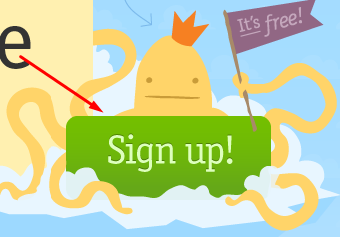
Etape 2 : L'inscription !
La vous avez deux choix possible, le premier gratuit ou le deuxième payant.
Nous allons donc choisir gratuit !
Cliquez sur cette zone :

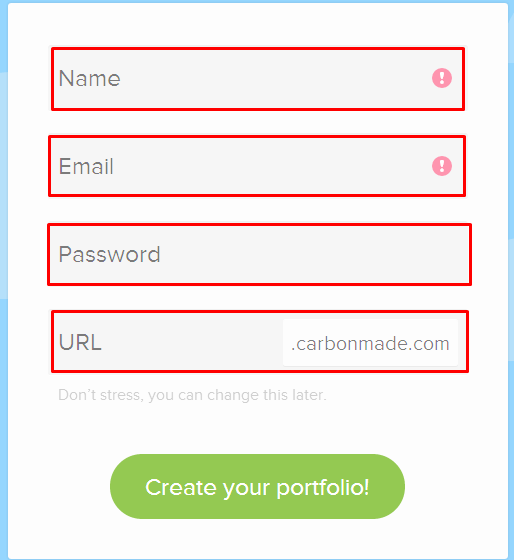
Vous arrivez sur cette interface et vous avez 4 champs à remplir :
Etape 3 : Agencement du portfolio !
Pour ajouter une catégories ex : Avatar/2D/3D
Donc cliquez sur "Add project" :
Ensuite, entrer le titre de la première catégorie. Je vais mettre "Tutoriel"
Puis cliquez sur "Create your projet" :
Pour ajouter une image cliquez sur "Add" en bas de cette page :
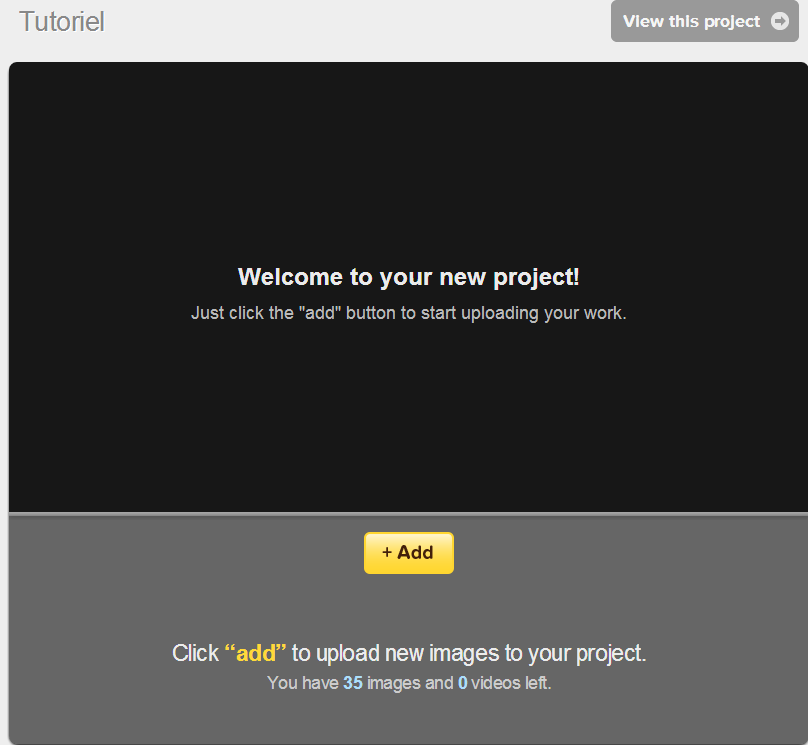
Sélectionnez ensuite votre image depuis votre ordinateur.
Ensuite, un chargement va se lancer.

Vous pouvez par la suite nommer votre image ou ajouter une description ici :

Voilà l'interface sur laquelle vous arrivez, entrez-y votre description puis cliquez sur "Save" :
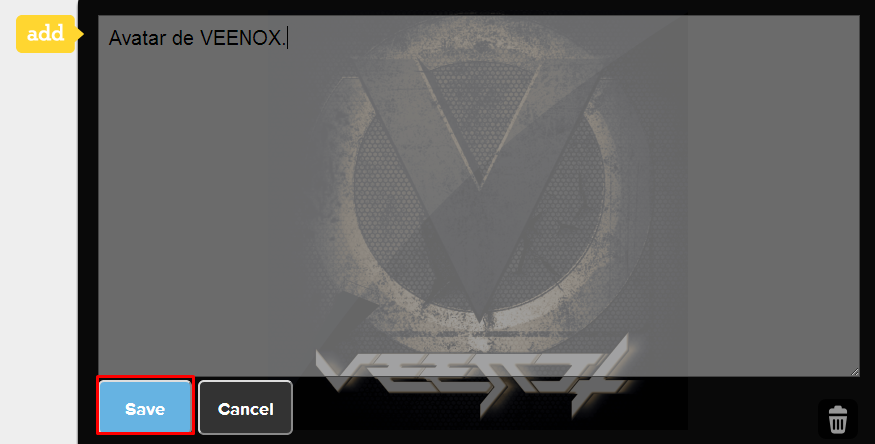
Après cela, votre description a été ajoutée en bas de l'image, comme ceci :

Pour ajoutez d'autres images au même projet répétez ce procéder en cliquant à nouveau sur "Add" ici :

Vous obtiendrai ensuite ceci sur le lien de votre portfolio :
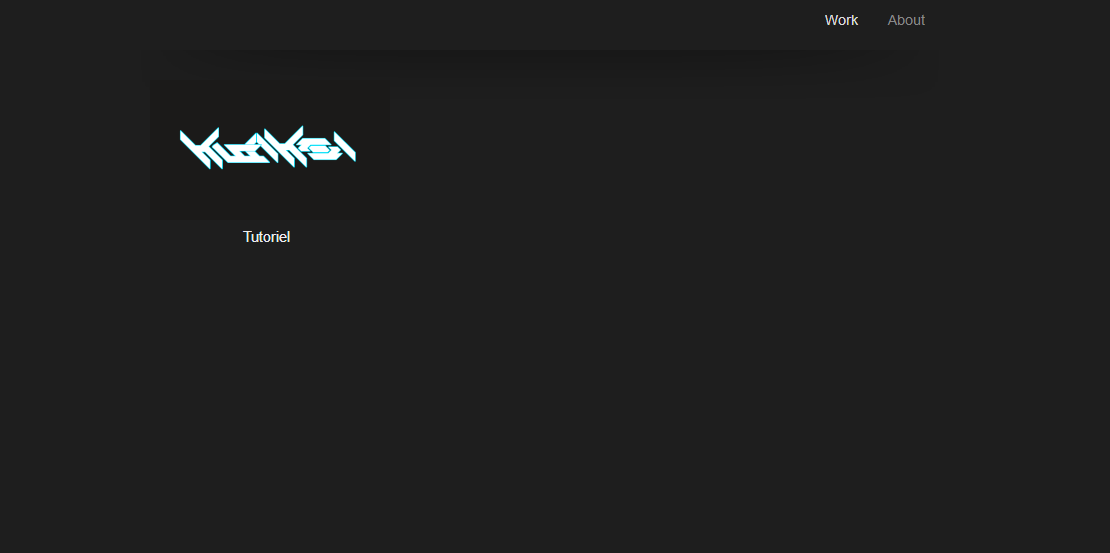
Puis lorsque vous entrez dans le projet vous obtiendrez ceci :

Et vous pourrez changer d'image grâce aux flèches placées à droite et à gauche de l'image.
Pour ajouter un nouveau projet, répétez lors du début de l'étape 3 : "L'agencement"

J'éspère que ce tutoriel vous a plus, aidé.
Je vous souhaite sur ce une bonne journée.
Veenox.
méme si je préfére utiliser un site pour exposer mes créations 


 Ce que je ne suis pas


