

Hey, c'est VEENOX  je vous présente un nouveau tutoriel :

Comment créer un portfolio avec CarbonMade !
Nous allons, comme par mes habitudes procéder par étapes.
C'est parti !
Etape 1: l'accès au site !
Rendez vous sur le site :
Cliquez sur "Sign Up" !

Etape 2 : L'inscription !
La vous avez deux choix possible, le premier gratuit ou le deuxième payant.
Nous allons donc choisir gratuit !
Cliquez sur cette zone :

Vous arrivez sur cette interface et vous avez 4 champs à remplir :
je vous présente un nouveau tutoriel :
Comment créer un portfolio avec CarbonMade !
Nous allons, comme par mes habitudes procéder par étapes.
C'est parti !
Etape 1: l'accès au site !
Rendez vous sur le site :
Vous devez être inscrit pour voir les liens ! Inscrivez-vous ou connectez-vous ici.
Cliquez sur "Sign Up" !
Etape 2 : L'inscription !
La vous avez deux choix possible, le premier gratuit ou le deuxième payant.
Nous allons donc choisir gratuit !
Cliquez sur cette zone :
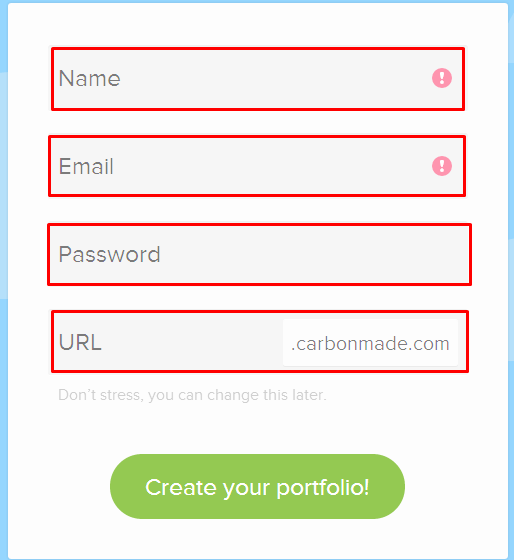
Vous arrivez sur cette interface et vous avez 4 champs à remplir :
- Name : Peu d'importance, libre à vous de mettre le vrai ou non.
- Email : L'adresse e-mail doit être correcte !
- Password : Mot de passe, vous savez tous à quoi cela sert !
- URL : Le nom que vous souhaitez sur le portfolio. ( ex : VEENOX.carbonmade.com)
Une fois ces informations renseignées cliquez sur "Create your Portfolio !"
Etape 3 : Agencement du portfolio !
Pour ajouter une catégories ex : Avatar/2D/3D
Donc cliquez sur "Add project" :

Ensuite, entrer le titre de la première catégorie. Je vais mettre "Tutoriel"
Puis cliquez sur "Create your projet" :
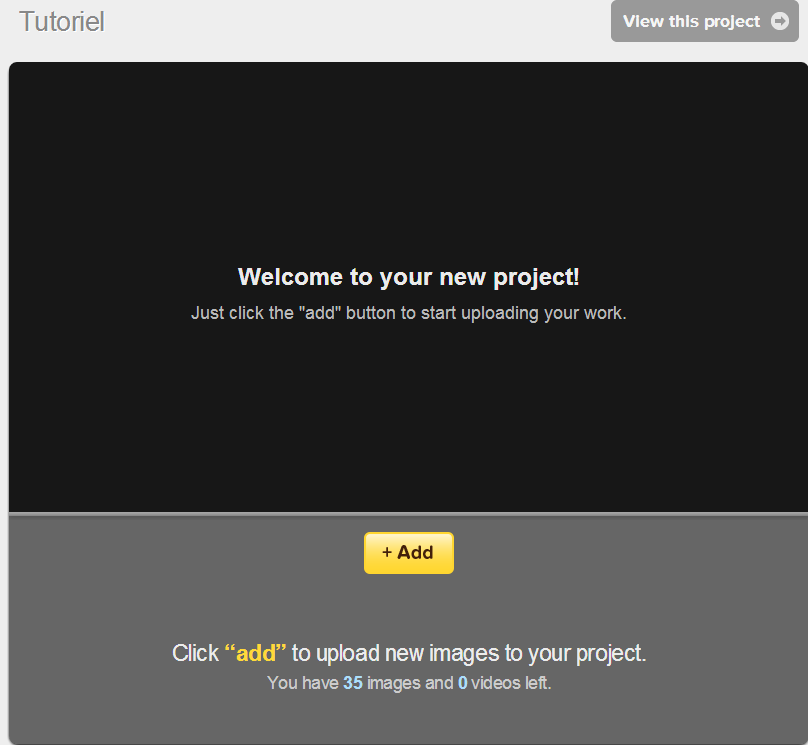
Pour ajouter une image cliquez sur "Add" en bas de cette page :
Sélectionnez ensuite votre image depuis votre ordinateur.
Ensuite, un chargement va se lancer.

Vous pouvez par la suite nommer votre image ou ajouter une description ici :

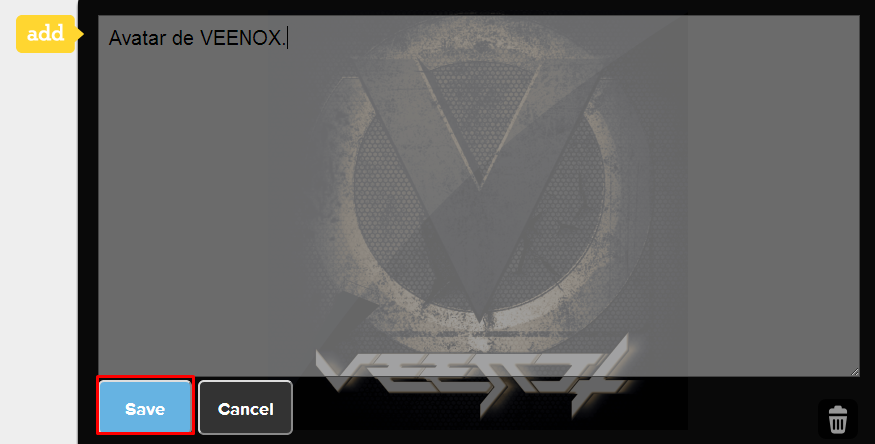
Voilà l'interface sur laquelle vous arrivez, entrez-y votre description puis cliquez sur "Save" :
Après cela, votre description a été ajoutée en bas de l'image, comme ceci :

Pour ajoutez d'autres images au même projet répétez ce procéder en cliquant à nouveau sur "Add" ici :

Vous obtiendrai ensuite ceci sur le lien de votre portfolio :
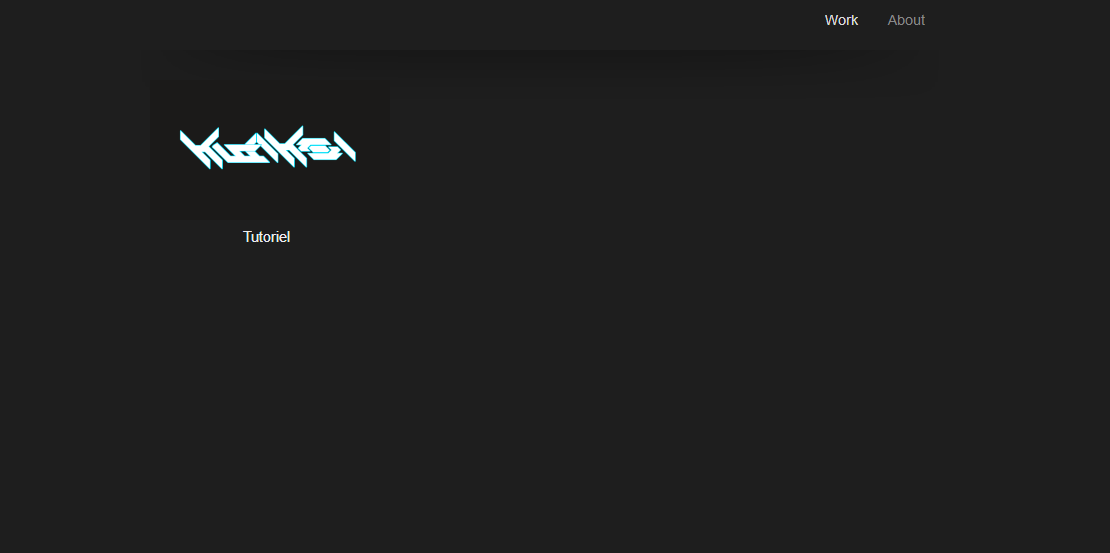
Puis lorsque vous entrez dans le projet vous obtiendrez ceci :

Et vous pourrez changer d'image grâce aux flèches placées à droite et à gauche de l'image.
Pour ajouter un nouveau projet, répétez lors du début de l'étape 3 : "L'agencement"

J'éspère que ce tutoriel vous a plus, aidé.
Je vous souhaite sur ce une bonne journée.
Veenox.
Etape 3 : Agencement du portfolio !
Pour ajouter une catégories ex : Avatar/2D/3D
Donc cliquez sur "Add project" :
Ensuite, entrer le titre de la première catégorie. Je vais mettre "Tutoriel"
Puis cliquez sur "Create your projet" :
Pour ajouter une image cliquez sur "Add" en bas de cette page :
Sélectionnez ensuite votre image depuis votre ordinateur.
Ensuite, un chargement va se lancer.
Vous pouvez par la suite nommer votre image ou ajouter une description ici :
Voilà l'interface sur laquelle vous arrivez, entrez-y votre description puis cliquez sur "Save" :
Après cela, votre description a été ajoutée en bas de l'image, comme ceci :
Pour ajoutez d'autres images au même projet répétez ce procéder en cliquant à nouveau sur "Add" ici :
Vous obtiendrai ensuite ceci sur le lien de votre portfolio :
Puis lorsque vous entrez dans le projet vous obtiendrez ceci :
Et vous pourrez changer d'image grâce aux flèches placées à droite et à gauche de l'image.
Pour ajouter un nouveau projet, répétez lors du début de l'étape 3 : "L'agencement"
J'éspère que ce tutoriel vous a plus, aidé.
Je vous souhaite sur ce une bonne journée.
Veenox.
Dernière édition:


