

Salut les gens,
Je vous présente un tuto par écris mais si vous voulez le voir en vidéo,
Voici la vidéo :
Cliquez
Je commence donc le tuto écris pour ceux qui ne comprendront pas
Première étape : Mettre la couleur et les textures sur le fond
Pour commencez double cliquez sur le calque de votre fond et mettez cette couleur : d4d4d4
Ensuite mettez les textures dans cet ordre :
- Textures 1 (incrustation)
- Textures 2 (éclaircir)
- Textures 3 (incrustation)
- Ombre (normal)
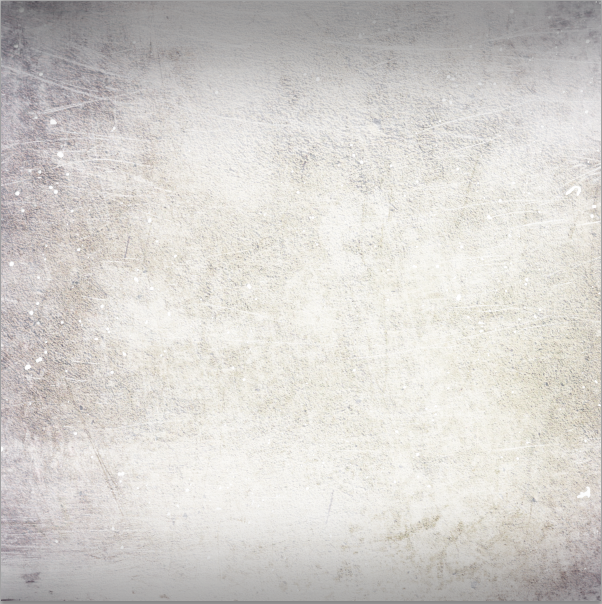
Et normalement vous obtenez cela :
Deuxième étape : Texte/Logotype/Couleur
Pour cette étape qui est super simple vous prenez le logotype et vous le placez à votre guise,
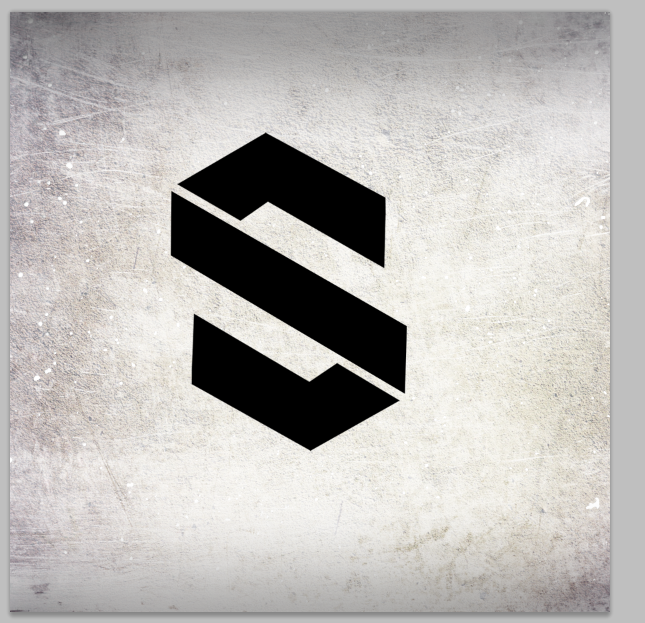
Et ça donne un truc comme ça :
Et ensuite vous placez le texte avec la police de votre choix,
J' utilise AmazObitaemOstrovV.2,
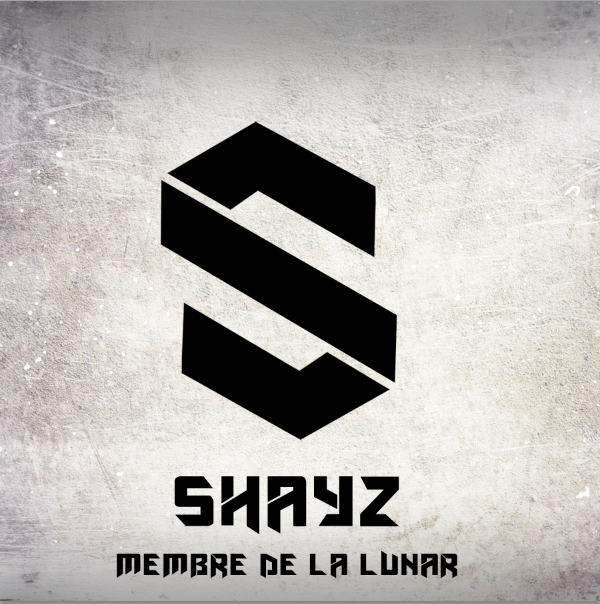
Et ça donne un truc du genre :
Et pour mettre la couleur,
Vous mettez ceux que vous voulez,
En l' occurrence j' ai mis du bleu voici les paramètres :
Couleur 1 : 00aeff
Couleur 2 : 0071a5
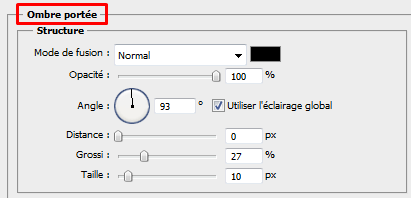
Le reste des paramètres :
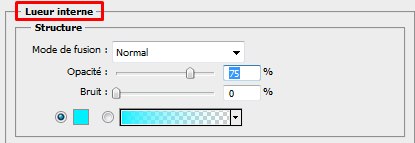
Et pour finir,
Prenez le logotype,
Agrandissez le, Faîtes le pivoter et mettez ces paramètres :

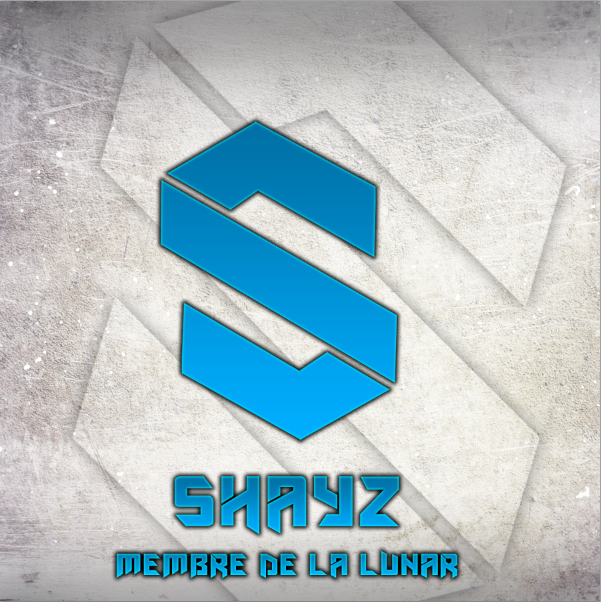
Et voici ce que donne l' avatar à la fin :
Bonne journée/soirée à touts
Je vous présente un tuto par écris mais si vous voulez le voir en vidéo,
Voici la vidéo :
Vous devez être inscrit pour voir les médias
Cliquez
Vous devez être inscrit pour voir les liens ! Inscrivez-vous ou connectez-vous ici.
pour avoir les textures (
Vous devez être inscrit pour voir les liens ! Inscrivez-vous ou connectez-vous ici.
)Cliquez
Vous devez être inscrit pour voir les liens ! Inscrivez-vous ou connectez-vous ici.
pour avoir le template (
Vous devez être inscrit pour voir les liens ! Inscrivez-vous ou connectez-vous ici.
)Je commence donc le tuto écris pour ceux qui ne comprendront pas
Première étape : Mettre la couleur et les textures sur le fond
Pour commencez double cliquez sur le calque de votre fond et mettez cette couleur : d4d4d4
Ensuite mettez les textures dans cet ordre :
- Textures 1 (incrustation)
- Textures 2 (éclaircir)
- Textures 3 (incrustation)
- Ombre (normal)
Et normalement vous obtenez cela :
Deuxième étape : Texte/Logotype/Couleur
Pour cette étape qui est super simple vous prenez le logotype et vous le placez à votre guise,
Et ça donne un truc comme ça :
Et ensuite vous placez le texte avec la police de votre choix,
J' utilise AmazObitaemOstrovV.2,
Et ça donne un truc du genre :
Et pour mettre la couleur,
Vous mettez ceux que vous voulez,
En l' occurrence j' ai mis du bleu voici les paramètres :
Couleur 1 : 00aeff
Couleur 2 : 0071a5
Le reste des paramètres :
Et pour finir,
Prenez le logotype,
Agrandissez le, Faîtes le pivoter et mettez ces paramètres :
Et voici ce que donne l' avatar à la fin :
Bonne journée/soirée à touts


 Bravo
Bravo


