

GT I Lobby
Membre
Créer sa propre sonnerie pour ton iphone
Salut,
Voici un tutoriel qui va vous aidez a créer des sonneries pour votre iPhone avec vos MP3.
Tout d'abords, téléchargez
Vous devez être inscrit pour voir les liens ! Inscrivez-vous ou connectez-vous ici.
Tu cliques donc sur le liens et tu arrivera ici
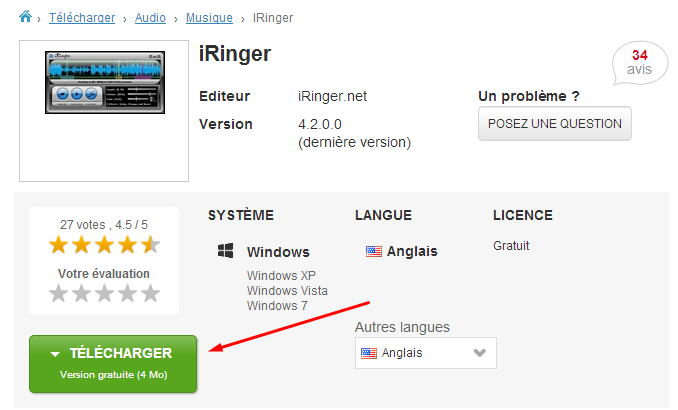
Tu cliques sur télécharger .
Ensuite il suffit d' ouvrir le logiciel:
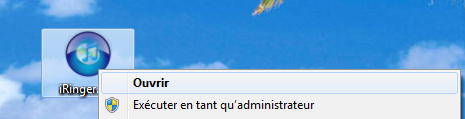
Ouvrir .
Vous aurez alors ça:

Vous décochez en bas et vous " Exécuter "
Vous arrivez ici dans le menu de iRinger

Import : importez votre son quelque soit sa source
Preview : écoutez votre futur sonnerie
Export : enregistre et exporte la sonnerie
Cliquer sur " IMPORT "
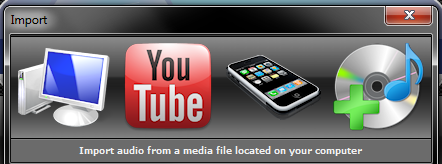
Vous avez 4 choix de source possible. Choisissez le PC ( c'est le plus simple )

Vous choisissez la musique et " ouvrir "

Vous verrez la bande sonore.
Vous pourrez déplacer la bande sonore avec la main ici
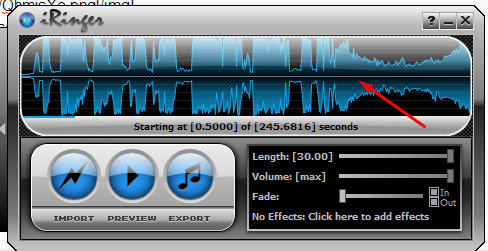
Vous cliquez sur la bande sonore et vous décalez à droite ou a gauche pour définir le point de début et de fin de la sonnerie.
Vous pouvez également changer avec:
Length : La durée de votre sonnerie.
Volume : Le volume du mp3.
Fade : Cette option sert à ajouter un petit effet de fading au début (in) et à la fin (out) de la sonnerie. Le fade joue sur le volume de la sonnerie. Par exemple, si vous en ajoutez au début de la sonnerie, elle commencera avec un volume très faible et il augmentera petit à petit. A l’inverse, si vous en ajoutez à la fin, le volume diminuera jusqu’à arriver à 0 à la fin de la sonnerie. Pour ma part, je le règle entre 3 et 6 %. je trouve ça bien classe et pas agressif .
Si vous cliquez sur “click here to add effects”, un panneau s’ouvre sur la gauche, permettant d’ajouter plusieurs effets :
Delay : Atténuation de la sonnerie.
Reverse : Joue la sonnerie à l’envers.
Boost : Accélère la sonnerie.
Flanger : Ajoute en bruit de fond la même sonnerie mais de façon désaccordée.
Overdrive : Ajoute un effet de tube électronique.
Pour chacun de ces 5 derniers réglages, vous pouvez les configurer en sélectionnant l’effet et en cliquant sur setting, les désactiver en cochant la case à la gauche de l’effet et les supprimer en sélectionnant un effet et en cliquant sur remove.
Je vous conseil pas d'y toucher, c'est horrible et bien moche niveau résultat. vous verrez vous même.
Vous pouvez sauvegarder vos réglages en cliquant sur “Export” et charger des réglages précédents en cliquant sur “Import”.
Votre sonnerie est fini !

Vous avez édité votre sonnerie comme vous le souhaitez , il faut l’enregistrer sur l' iphone ou dans le PC.
.
Cliquez sur la note de musique EXPORT pour la sauvegarder.
Cette page s'affiche:

Ringtone Directory : Vous pouvez y indiquer l’endroit ou sera enregistré votre sonnerie.
Ringtone Title : Le titre de votre sonnerie tel qu’il apparaîtra dans votre iPhone.
Looping : Temps d’attente entre la fin du premier tour de la sonnerie et le suivant.
Exporting : Permet d’importer automatiquement la sonnerie dans iTunes
Export via SCP : Permet d'exporter directement votre sonnerie dans l'iPhone, sans passer par itunes.
Indiquez le fichier que vous voulez pour stocker vos sonneries exemple: Sonnerie Iphone
La sonnerie est stocké dans votre PC là ou vous l'avez demandé.
Remarque: pour la partie " Exporting "et " Export via SCP" , je suis pas en mesure de répondre, je completerai le tuto, si j'en apprend plus. désolé.
Voila, votre sonnerie est terminée.
Ouvrez iTunes et synchronisez votre iPhone.
La sonnerie apparaîtra dans “Réglages / Sons / Sonnerie” tout en haut dans personnalisée.
si c'est pas le cas , je vous invite à faire la manip suivante:
Fichier / ajouter le fichier à la bibliothèque . ( vous choissez le fichier " sonnerie iPhone " )
Vous synchronisez et tadaaaa !

Vérifiez que vous avez bien synchroniser et vous verrez vos sonneries dans le menu de l'iphone.
ça marche pour les iPhones jailbreak et non jailbreak .
Vos sonneries perso s'ajouteront avec les sonneries d'origine de l'iPhone.
Pour les sonneries SMS et MMS, il y a un bug ou une erreur si on mets des sonneries trop longues ça les affiches pas, pour les SMS et MMS je dépasse pas les 10 secondes. Je vous invites à en faire autant.
Voilà
Bonne journée !
ps: si vous avez des remarques pour completé le tuto, vous privez pas, je le compléterai . c'est mon premier tuto soyez indulgents. Merci .


