

Bonjour à tous, Aujourd'hui c'est Phanatiick, Et on se retrouve pour un Tuto .. 
Dans ce petit tuto, je vais vous montrer comment utiliser Dropbox. Dropbox est un logiciel permettant de partager des documents en tout genre (documents textes, photos, vidéos...) créé par Dropbox Inc. En 2008.
Note : Tous les liens sont dans un fichier à la fin du tutoriel.
I : Installation
Tout d'abord, il vous faut
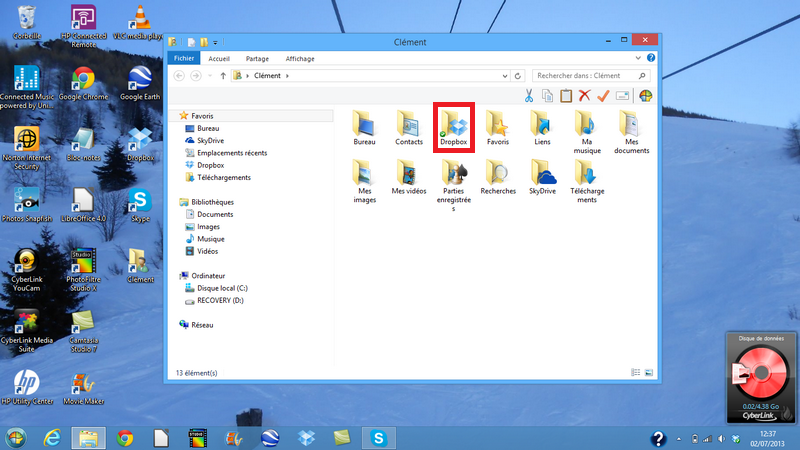
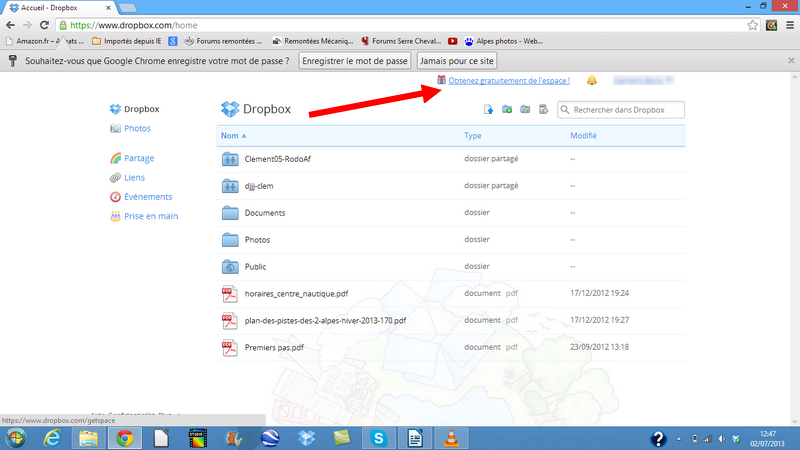
Lorsque vous ouvrez ce dossier, il sera bien évidemment vide si vous venez de vous inscrire. A noter que vous pouvez choisir entre trois versions de Dropbox (qui permettent de stocker plus de fichiers) : la première, qui permet de stocker jusqu'à 2Go est gratuite, la deuxième permet de stocker jusqu'à 100 Go (9,99 $ par mois) et la troisième jusqu'à 200 Go, à 19,99 $ par mois. Notons aussi que vous pouvez obtenir gratuitement de l'espace en suivant les instructions données. Pour y accéder, cliquez sur « Obtenir de l'espace gratuitement » dans
Lors de l'installation, vous avez aussi une icône qui apparaît dans
II : Utilisation
L'utilisation de Dropbox est assez simple parce que le logiciel ne permet qu'un partage des documents ainsi que la possibilité de voir ses fichiers depuis un autre ordinateur (compte Internet). Ce qui tranche avec SkyDrive par exemple, qui lui permet, en plus du partage, d'héberger des documents en ligne et de les mettre sur un site. De plus, la version gratuite de SkyDrive permet de stocker jusqu'à 7Go de fichiers alors que celle de Dropbox, ne permet que jusqu'à 2Go.
II.1. Synchronisation
Quand vous copiez un fichier dans
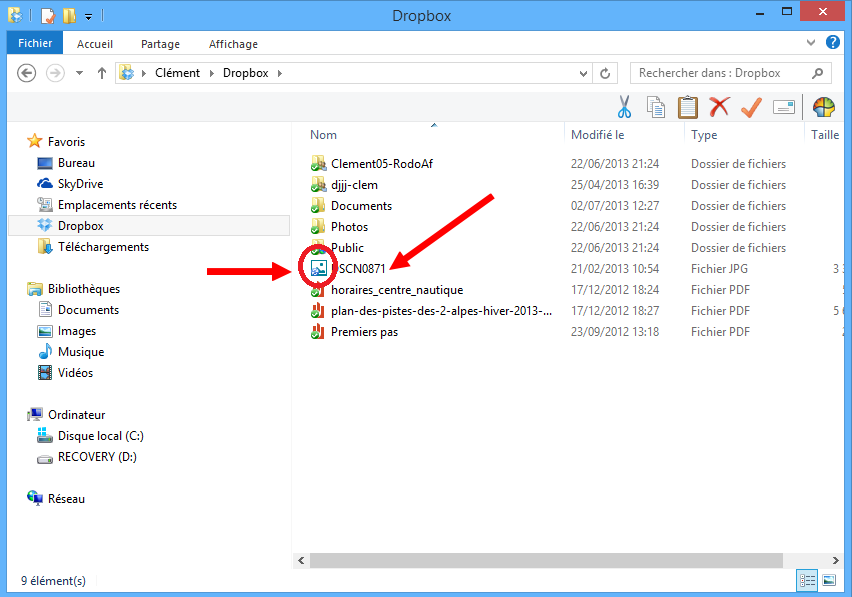
Le fichier est en
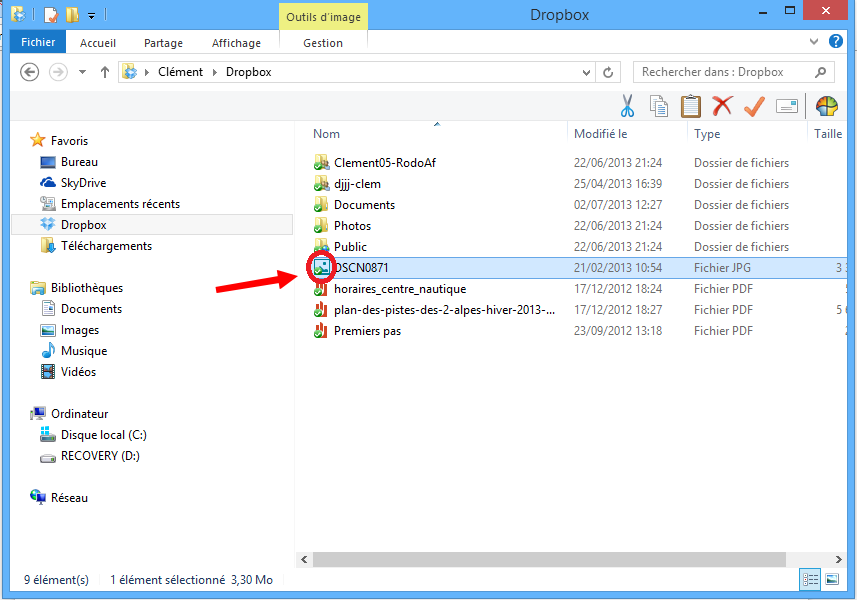
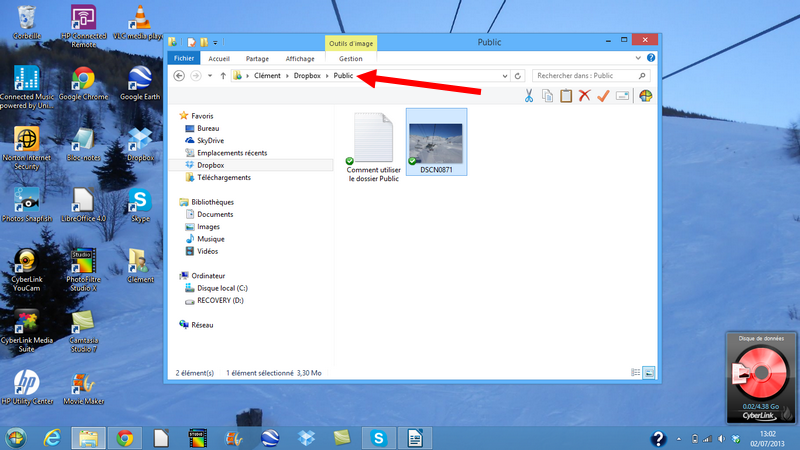
... et il est synchronisé.
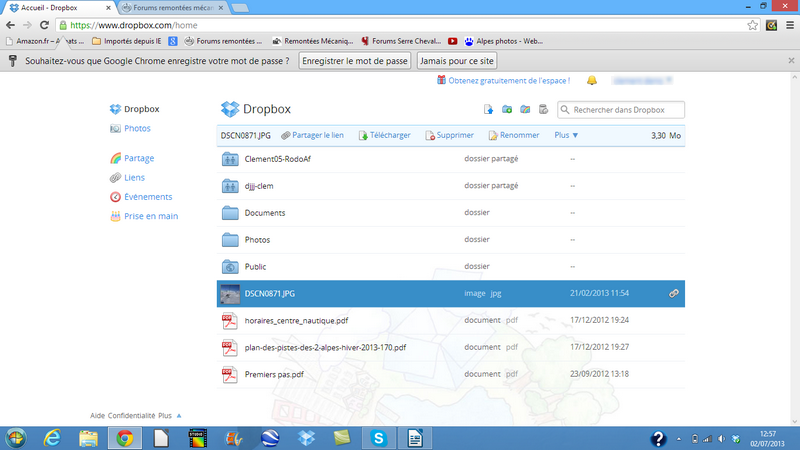
Ce même fichier sur Internet.
II.2. Partager un dossier / fichier avec une personne non inscrite
Avec Dropbox, vous pouvez partager des dossiers avec des personnes ne possédant pas de compte ! Pour ce faire, il vous suffit de glisser le fichier dans le dossier « Public ». Ensuite, attendez qu'il se synchronise.
Connectez-vous à
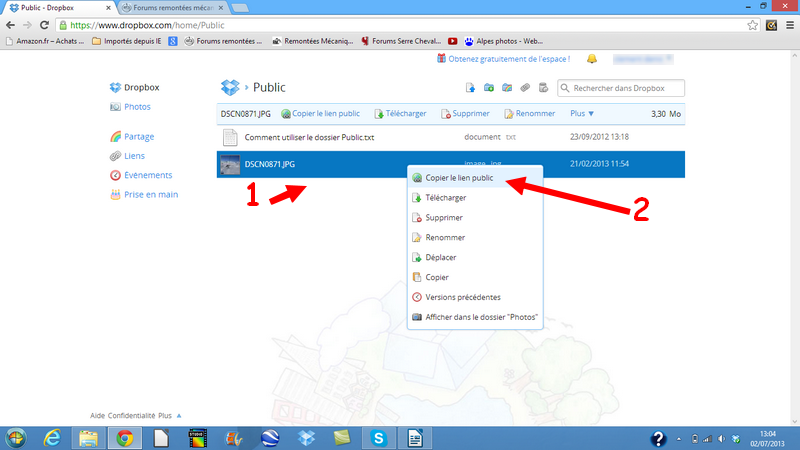
Puis, collez-le où vous voulez ! Mails, blogs, forums... La personne n'aura qu'à cliquer sur le lien.
II.3. Partager un dossier / fichier avec une personne inscrite
Pour partager un fichier avec une personne inscrite, il faut déjà que celui-ci soit synchronisé avec Internet. Puis, connectez-vous et sélectionnez
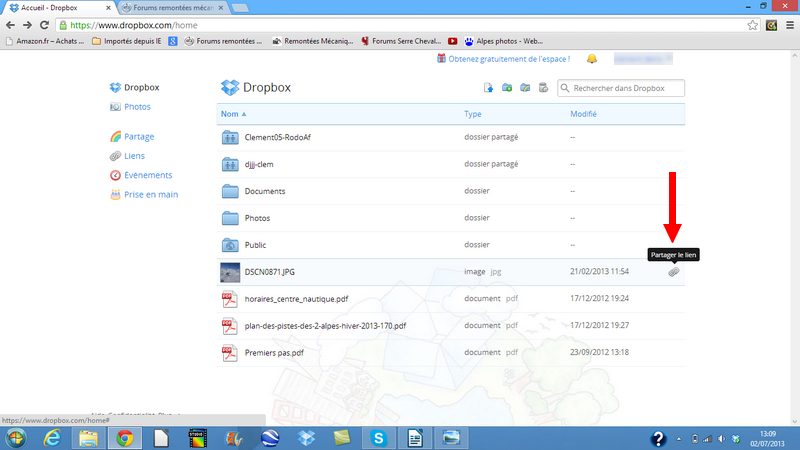
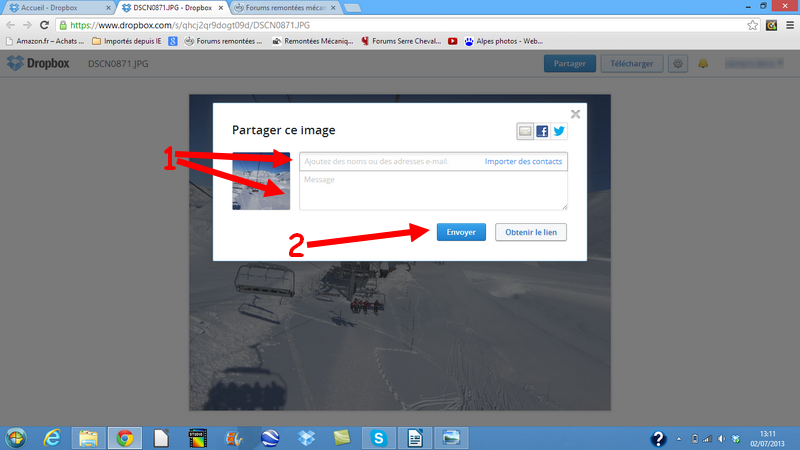
Dans le cas présent, je partage une image. Je reviendrai après sur le partage d'un dossier. Après avoir cliquer sur « Partager le lien », vous devez entrer l'adresse e-mail de la personne avec laquelle vous voulez partager votre image. Cliquer sur envoyer, et le tour est joué !
Dans le cas d'un dossier, deux cas se présentent :
- Soit le dossier est inexistant :
Alors, il faut que vous fassiez clique-droit puis « Partager un dossier ». Cochez « Je veux créer et partager un dossier ». Saisissez le nom du dossier :
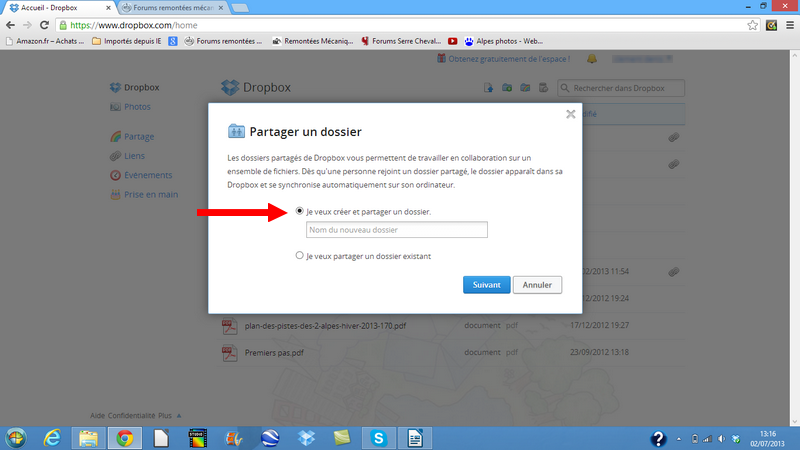
Cliquez sur « Suivant » et entrez l'adresse e-mail de la personne avec laquelle vous voulez partager le dossier.
- Soit le dossier existe :
Alors, c'est comme pour l'image, il faut que vous cliquez sur « Partager le lien » et que vous entrez l'adresse mail de la personne avec laquelle vous voulez partager le dossier.
II.4. Supports / applications
Dropbox est compatible avec Windows, Mac OS 10.4 et plus, Linux, Blackberry, Androïd et iOS. Dropbox met à disposition de ses utilisateurs une application iOS (téléchargeable sur l'AppStorre) mais aussi sur Androïd.
LIENS :
Dropbox :
Virus Scan :
Enjoy et Bonne Journée / Soirée
Dans ce petit tuto, je vais vous montrer comment utiliser Dropbox. Dropbox est un logiciel permettant de partager des documents en tout genre (documents textes, photos, vidéos...) créé par Dropbox Inc. En 2008.
Note : Tous les liens sont dans un fichier à la fin du tutoriel.
I : Installation
Tout d'abord, il vous faut
Vous devez être inscrit pour voir les liens ! Inscrivez-vous ou connectez-vous ici.
Dropbox (gratuit). Suivez la démarche d'installation et créez un compte si vous n'en possédez pas un. Une fois l'installation terminée, un dossier sera créé dans les Documents ou l'Explorateur Windows (selon l'OS que vous possédez).
Lorsque vous ouvrez ce dossier, il sera bien évidemment vide si vous venez de vous inscrire. A noter que vous pouvez choisir entre trois versions de Dropbox (qui permettent de stocker plus de fichiers) : la première, qui permet de stocker jusqu'à 2Go est gratuite, la deuxième permet de stocker jusqu'à 100 Go (9,99 $ par mois) et la troisième jusqu'à 200 Go, à 19,99 $ par mois. Notons aussi que vous pouvez obtenir gratuitement de l'espace en suivant les instructions données. Pour y accéder, cliquez sur « Obtenir de l'espace gratuitement » dans
Vous devez être inscrit pour voir les liens ! Inscrivez-vous ou connectez-vous ici.
compte Internet :
Lors de l'installation, vous avez aussi une icône qui apparaît dans
Vous devez être inscrit pour voir les liens ! Inscrivez-vous ou connectez-vous ici.
barre des tâches pour savoir rapidement si votre dossier est synchronisé avec votre compte sur le web. II : Utilisation
L'utilisation de Dropbox est assez simple parce que le logiciel ne permet qu'un partage des documents ainsi que la possibilité de voir ses fichiers depuis un autre ordinateur (compte Internet). Ce qui tranche avec SkyDrive par exemple, qui lui permet, en plus du partage, d'héberger des documents en ligne et de les mettre sur un site. De plus, la version gratuite de SkyDrive permet de stocker jusqu'à 7Go de fichiers alors que celle de Dropbox, ne permet que jusqu'à 2Go.
II.1. Synchronisation
Quand vous copiez un fichier dans
Vous devez être inscrit pour voir les liens ! Inscrivez-vous ou connectez-vous ici.
dossier Dropbox, il apparaît avec deux flèches bleues qui tournent : votre document est en cours de synchronisation. Une fois qu'il apparaît avec une flèche verte, cela veut dire qu'il est synchronisé avec votre compte Internet. Vous pouvez le voir et le
Vous devez être inscrit pour voir les liens ! Inscrivez-vous ou connectez-vous ici.
depuis le web.
Le fichier est en
Vous devez être inscrit pour voir les liens ! Inscrivez-vous ou connectez-vous ici.
de synchronisation...
... et il est synchronisé.
Ce même fichier sur Internet.
II.2. Partager un dossier / fichier avec une personne non inscrite
Avec Dropbox, vous pouvez partager des dossiers avec des personnes ne possédant pas de compte ! Pour ce faire, il vous suffit de glisser le fichier dans le dossier « Public ». Ensuite, attendez qu'il se synchronise.
Connectez-vous à
Vous devez être inscrit pour voir les liens ! Inscrivez-vous ou connectez-vous ici.
compte Internet et sélectionnez votre fichier dans le dossier « Public ». Faites clique-droit avec votre souris et cliquez sur « Copier le lien public ».
Puis, collez-le où vous voulez ! Mails, blogs, forums... La personne n'aura qu'à cliquer sur le lien.
II.3. Partager un dossier / fichier avec une personne inscrite
Pour partager un fichier avec une personne inscrite, il faut déjà que celui-ci soit synchronisé avec Internet. Puis, connectez-vous et sélectionnez
Vous devez être inscrit pour voir les liens ! Inscrivez-vous ou connectez-vous ici.
fichier. Cliquez sur « Partager le lien ».
Dans le cas présent, je partage une image. Je reviendrai après sur le partage d'un dossier. Après avoir cliquer sur « Partager le lien », vous devez entrer l'adresse e-mail de la personne avec laquelle vous voulez partager votre image. Cliquer sur envoyer, et le tour est joué !
Dans le cas d'un dossier, deux cas se présentent :
- Soit le dossier est inexistant :
Alors, il faut que vous fassiez clique-droit puis « Partager un dossier ». Cochez « Je veux créer et partager un dossier ». Saisissez le nom du dossier :
Cliquez sur « Suivant » et entrez l'adresse e-mail de la personne avec laquelle vous voulez partager le dossier.
- Soit le dossier existe :
Alors, c'est comme pour l'image, il faut que vous cliquez sur « Partager le lien » et que vous entrez l'adresse mail de la personne avec laquelle vous voulez partager le dossier.
II.4. Supports / applications
Dropbox est compatible avec Windows, Mac OS 10.4 et plus, Linux, Blackberry, Androïd et iOS. Dropbox met à disposition de ses utilisateurs une application iOS (téléchargeable sur l'AppStorre) mais aussi sur Androïd.
LIENS :
Dropbox :
Vous devez être inscrit pour voir les liens ! Inscrivez-vous ou connectez-vous ici.
Virus Scan :
Vous devez être inscrit pour voir les liens ! Inscrivez-vous ou connectez-vous ici.
Enjoy et Bonne Journée / Soirée
