

Bonsoir ,
Aujourd'hui , je vais vous faire un Tuto pour mettre votre musique personnelle en Sonnerie d'appel .
Vous aurez besoin de :
-Un appareil iOS
-Un cable de transfert
-iTune
-Application RingStone , disponible Gratuitement sur l'Apple Store.
Pour commencer , rendez vous sur l'Apple Store , et télécharger Ringstone.
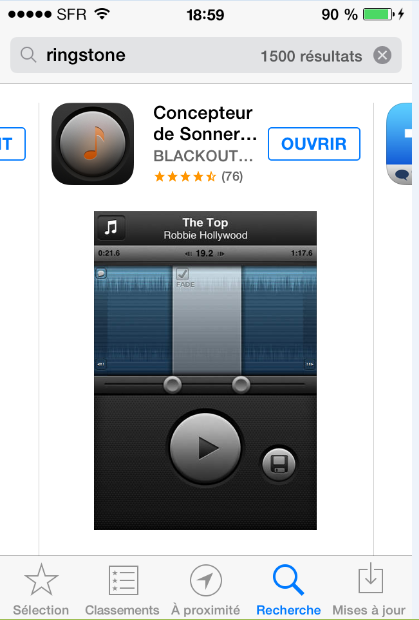
Ensuite une fois l'installation Terminer , Lancer l'application , Puis cliquer sur le Logo et choisisser la Musique que vous voulez mettre en Sonnerie d'appelle.
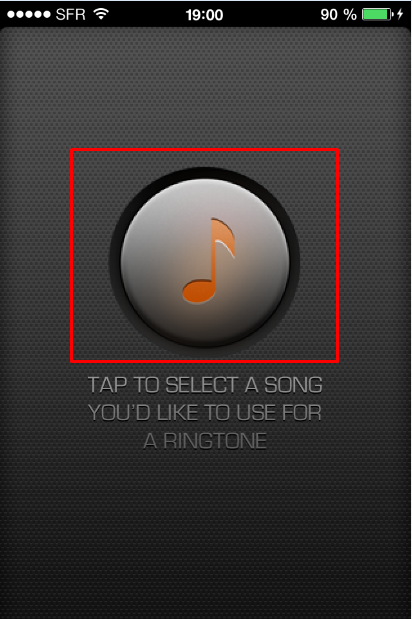
Une fois vôtre Musique Choisie , déplacer le curseur afin de choisir une partie de vôtre musique a mettre en Sonnerie , la limite est de 30s par Sonnerie.

Vous pouvez visualiser vôtre sonnerie en appuyant sur le Bouton Play
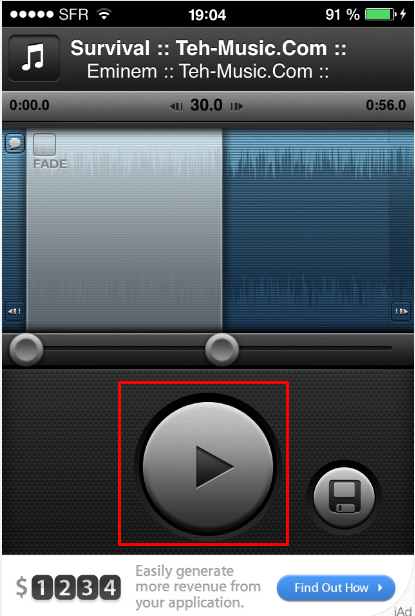
Une fois fini , cliquer sur le disquette pour enregistrer :

Une fois l'enregistrement fini , vous aurez se message :

Ensuite , aller sur iTune , et cliquer sur votre appareil Apple :
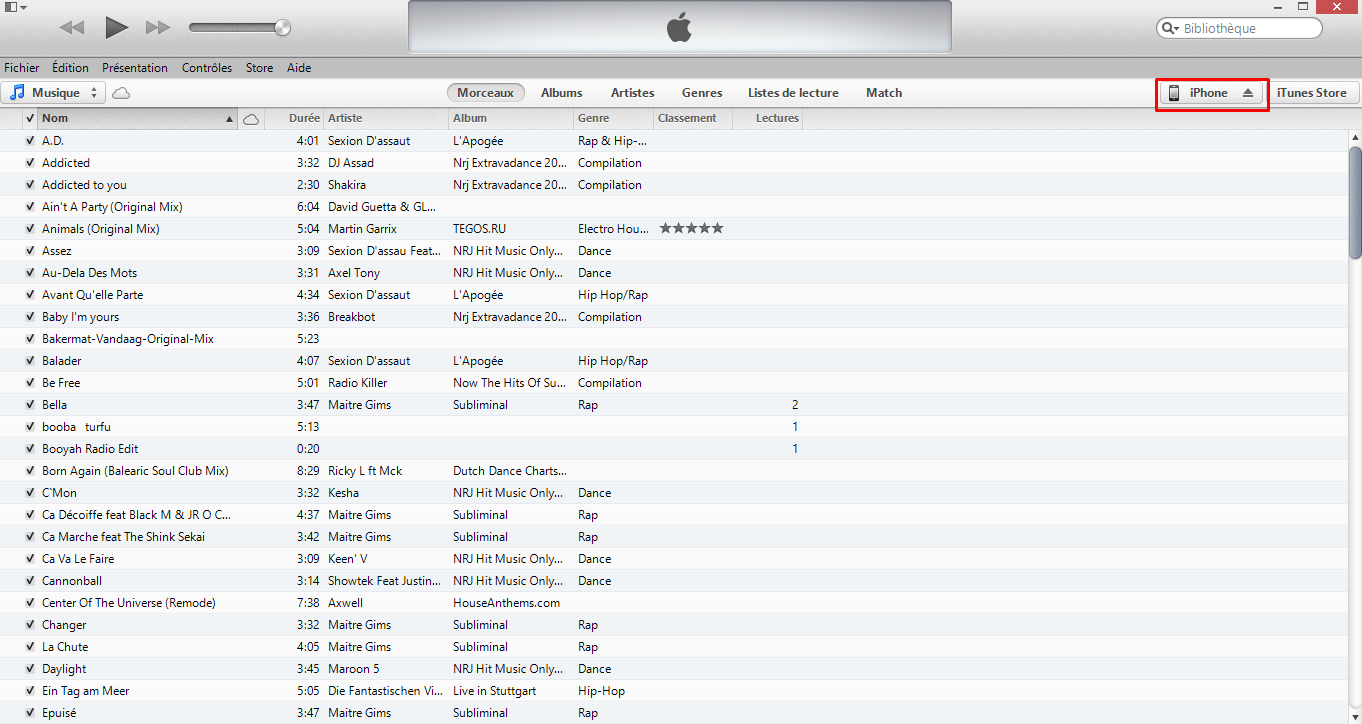
Ensuite Cliquer sur Apps , puis descender tout en bas , et cliquer sur l'application Ringstone :
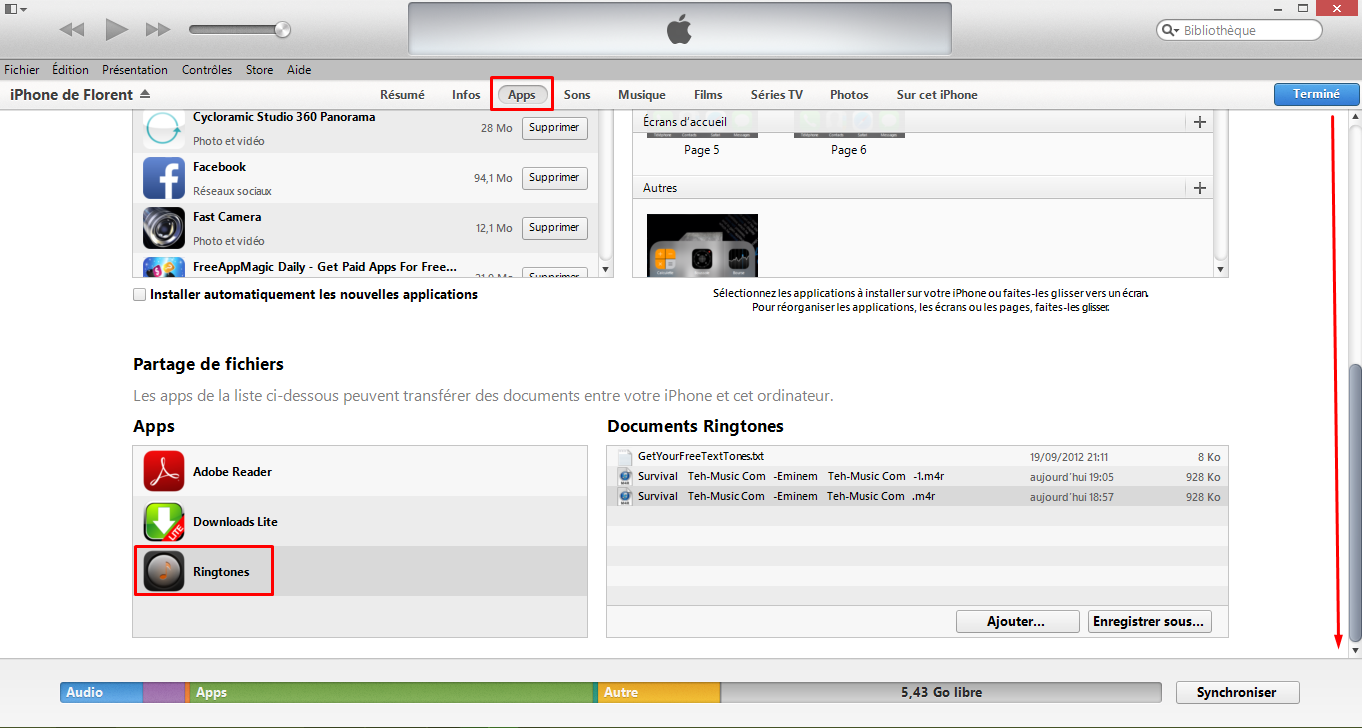
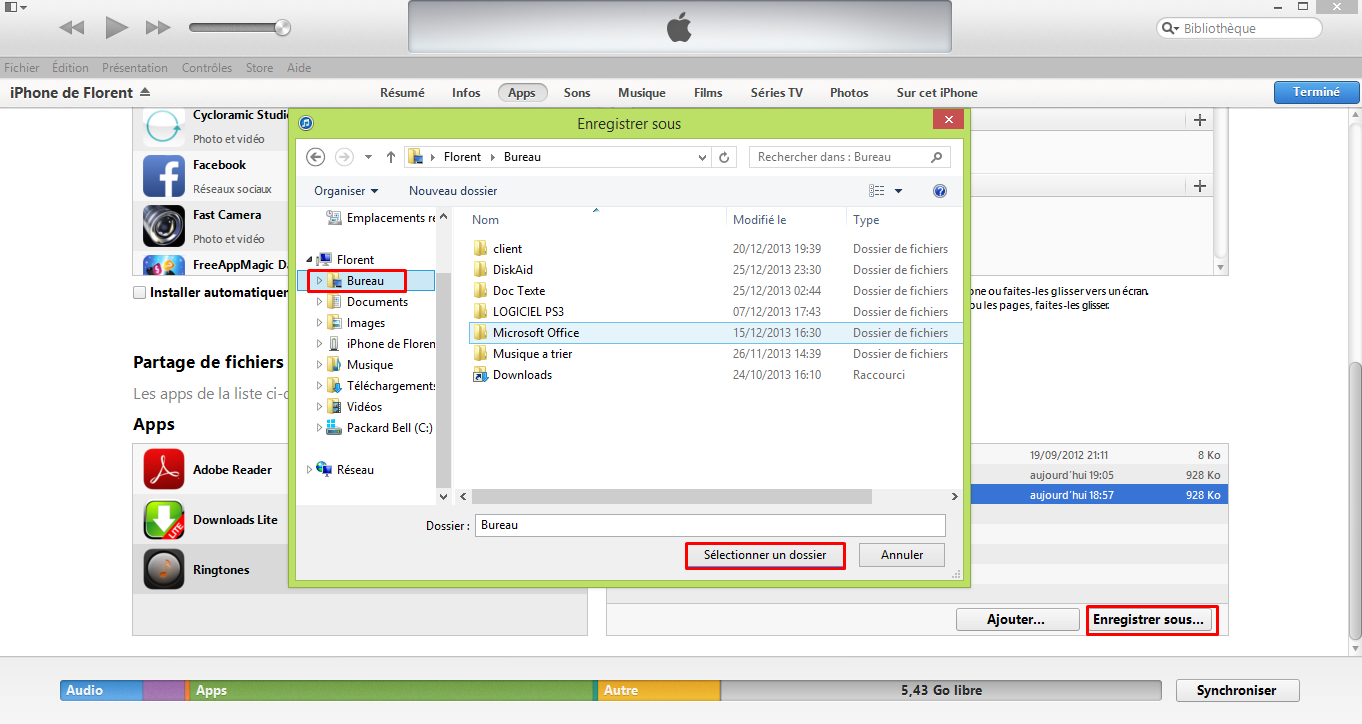
Vous aller avoir vos musique que vous avez crée , sélectionner la musique et faire enregistrer sous... et choissiser le dossier d'enregistrement :
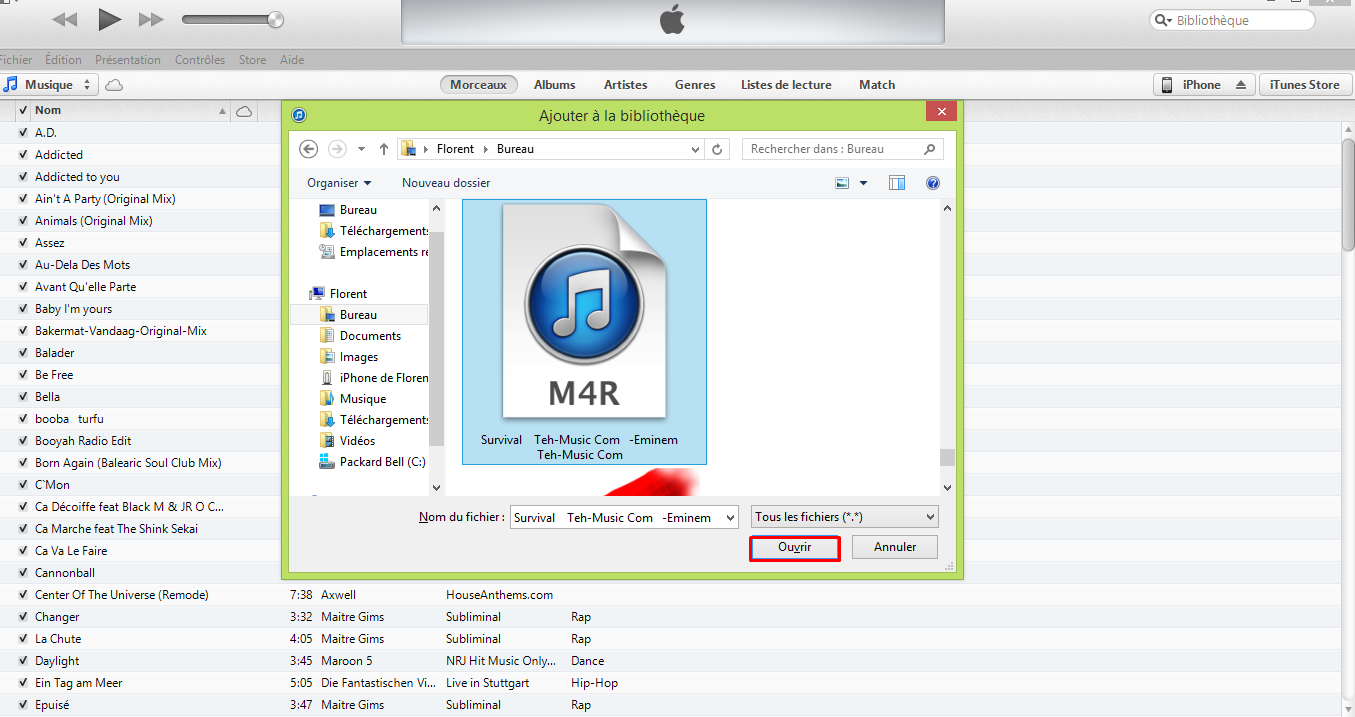
Une fois votre musique enregistrer, ajouter la à votre Bibliothèque iTune , Faite "Ctrl+O" pour y acceder directement , puis choissier votre musique , et ouvrer la :
Ensuite aller sous l'onglet " Sons" :
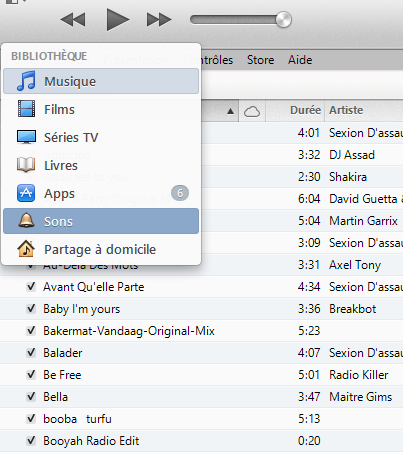
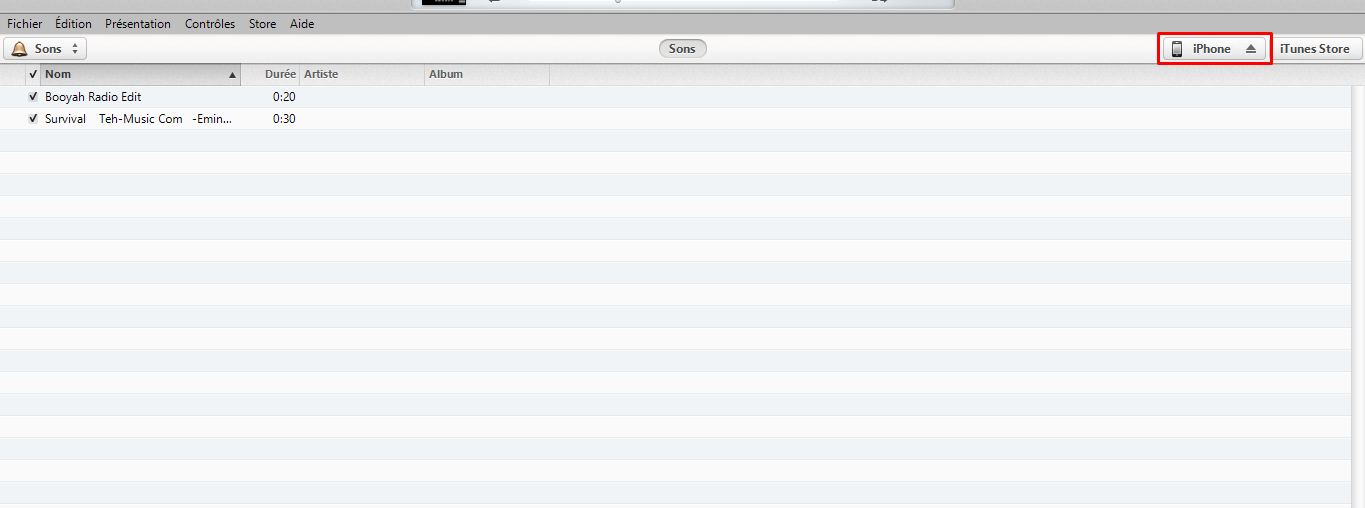
Comme vous pouvez le voir , ma musique s'y trouve :

Ensuite cliquer sur iPhone :
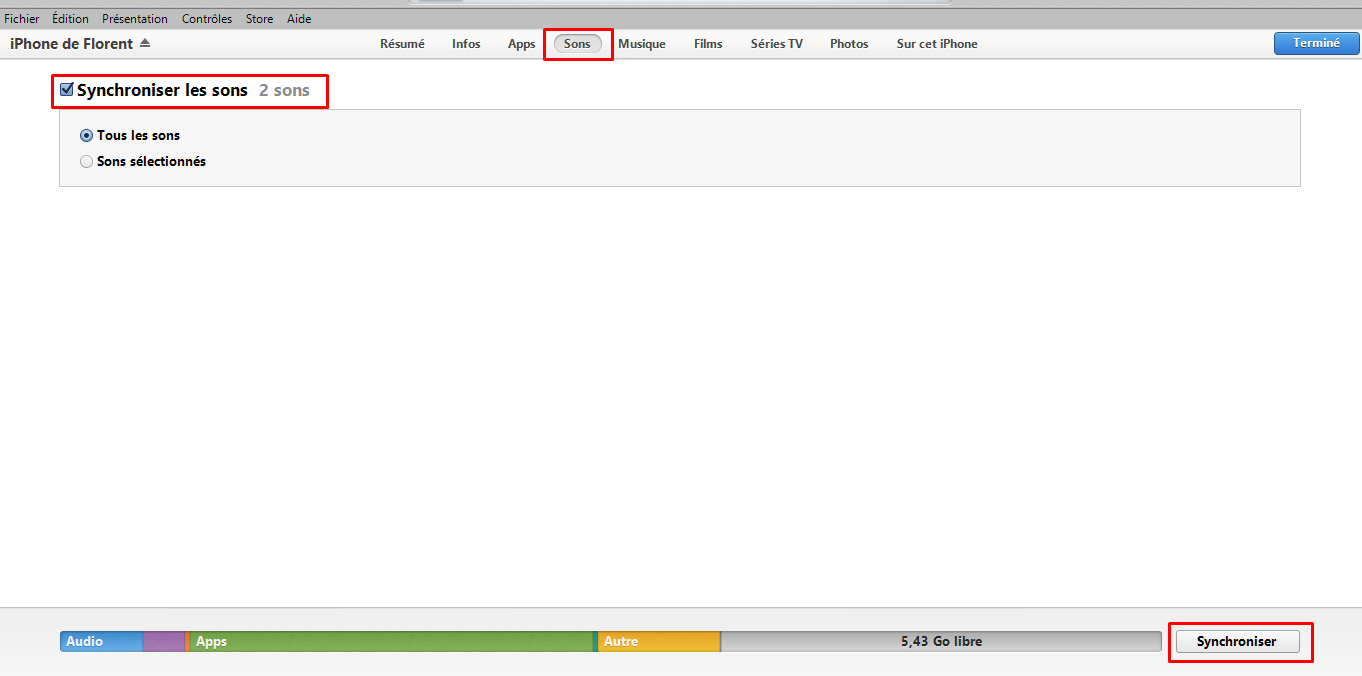
Cliquer sur "Son" , puis cocher " Synchroniser les sons" , puis Cliquer sur Sunchroniser en bas a droite de iTune :
Et pour finir aller dans vos réglage puis Sons , et aller dans sonnerie et sélectionner la :
:

Aujourd'hui , je vais vous faire un Tuto pour mettre votre musique personnelle en Sonnerie d'appel .
Vous aurez besoin de :
-Un appareil iOS
-Un cable de transfert
-iTune
-Application RingStone , disponible Gratuitement sur l'Apple Store.
Pour commencer , rendez vous sur l'Apple Store , et télécharger Ringstone.
Ensuite une fois l'installation Terminer , Lancer l'application , Puis cliquer sur le Logo et choisisser la Musique que vous voulez mettre en Sonnerie d'appelle.
Une fois vôtre Musique Choisie , déplacer le curseur afin de choisir une partie de vôtre musique a mettre en Sonnerie , la limite est de 30s par Sonnerie.
Vous pouvez visualiser vôtre sonnerie en appuyant sur le Bouton Play
Une fois fini , cliquer sur le disquette pour enregistrer :
Une fois l'enregistrement fini , vous aurez se message :
Ensuite , aller sur iTune , et cliquer sur votre appareil Apple :
Ensuite Cliquer sur Apps , puis descender tout en bas , et cliquer sur l'application Ringstone :
Vous aller avoir vos musique que vous avez crée , sélectionner la musique et faire enregistrer sous... et choissiser le dossier d'enregistrement :
Une fois votre musique enregistrer, ajouter la à votre Bibliothèque iTune , Faite "Ctrl+O" pour y acceder directement , puis choissier votre musique , et ouvrer la :
Ensuite aller sous l'onglet " Sons" :
Comme vous pouvez le voir , ma musique s'y trouve :
Ensuite cliquer sur iPhone :
Cliquer sur "Son" , puis cocher " Synchroniser les sons" , puis Cliquer sur Sunchroniser en bas a droite de iTune :
Et pour finir aller dans vos réglage puis Sons , et aller dans sonnerie et sélectionner la
:


 , Bha tempis
