
J'ai installé CCAPI 2.50 pour réaliser des lobbys sur GTA V, hors après avoir installer le pkg xx000... Enstone quand j'essaye de me connecter il me dit que ce n'est pas possible! Quels réglages y'a t'il à faire pour pouvoir se connecter à CCAPI 2.50?
Install the app
How to install the app on iOS
Follow along with the video below to see how to install our site as a web app on your home screen.
Note: This feature may not be available in some browsers.
Vous utilisez un navigateur non à jour ou ancien. Il ne peut pas afficher ce site ou d'autres sites correctement.
Vous devez le mettre à jour ou utiliser un navigateur alternatif.
Vous devez le mettre à jour ou utiliser un navigateur alternatif.
Résolu Help: Comment se connecter sur CCAPI 2.50?
- Auteur de la discussion iZ-_iLBT_
- Créé le
- Statut
- N'est pas ouverte pour d'autres réponses.

J'ai installé CCAPI 2.50 pour réaliser des lobbys sur GTA V, hors après avoir installer le pkg xx000... Enstone quand j'essaye de me connecter il me dit que ce n'est pas possible! Quels réglages y'a t'il à faire pour pouvoir se connecter à CCAPI 2.50?
voila la solution
Comment installer CCAPI 2.50
1) Téléchargez CCAPI_2.50_package ici :
Vous devez être inscrit pour voir les liens ! Inscrivez-vous ou connectez-vous ici.
2) Decompressez le .rar sur votre pc,
Vous devriez avoir ceci:
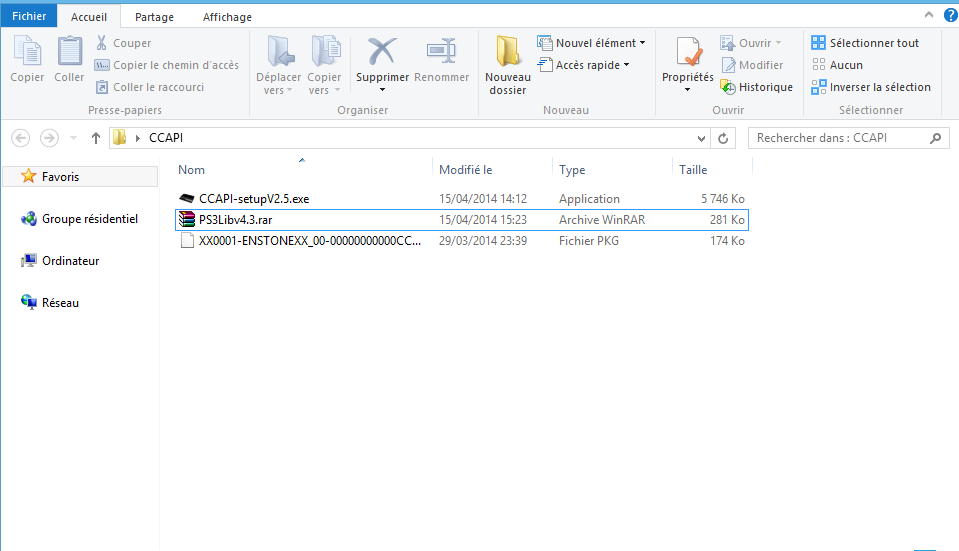
3) Double clickez sur CCAPI-setupV2.5.exe, et suivez les étapes, choissisez un dossier pour l'installation. Il est préferable de garder le dossier origine
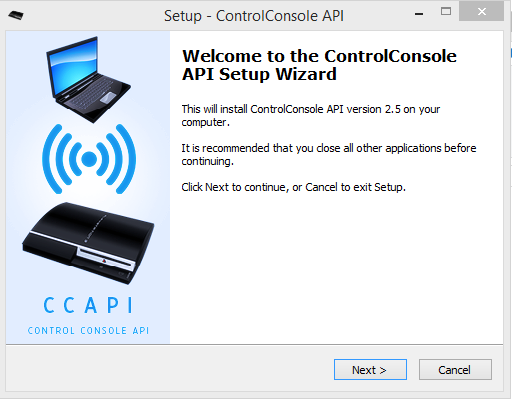
Ceci va installer la CCAPI.dll et le ConsoleManager sur votre PC, pour que vous puissiez ajouter une nouvelle console à votre liste de console pour que la CCAPI.dll soit automatiquement trouvée par tous les tools qui en ont besoin. (Plus besoin de la copier dans le dossier de chaque tool.
Une fois l'installation terminée, redémarrez le pc.
Verifiez bien à la fin que la CCAPI.dll a bien été ajoutée à votre PATH. Pour celà, ouvrez un CMD, menu demarrer, -> executer -> cmd. Utiliser la commande "echo %PATH%", vous devriez voir votre dossier d'installation CCAPI:
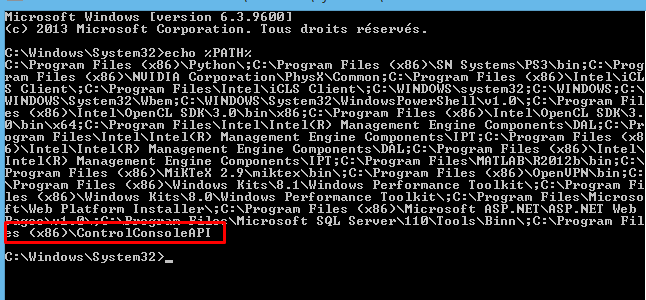
Si jamais vous ne voyez pas cette ligne, essayez de redémarrer, si après ça vous ne la voyez toujours pas, vous devrez modifiervotre PATH, manuellement et ajouter le dossier d'installation CCAPI.
3.5) Etape optionnelle si la CCAPI n'est pas dans votre PATH
Ouvrez le menu démarrer, clique droit sur Ordinateur, selectionner propriétés:
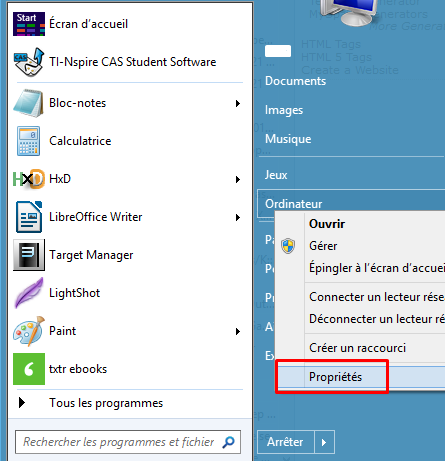
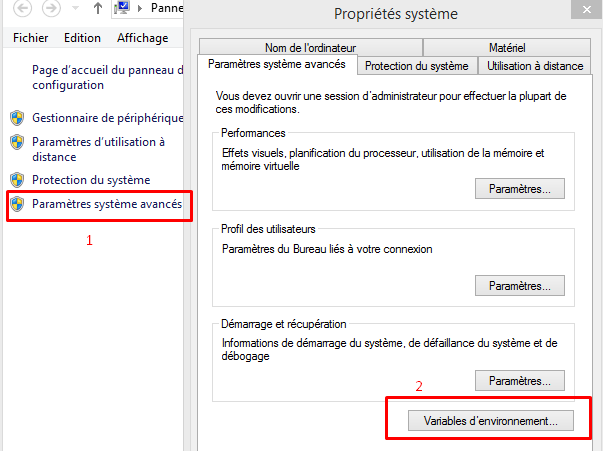
Ensuite cliquer sur Paramètres du systeme avancés (1 sur l'image) ensuite cliquer sur variables d'environnement (2):
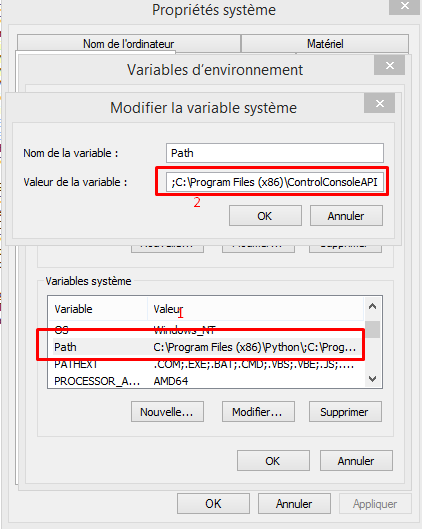
Ensuite trouvez la variable path (1) et éditez là, ajouter votre dossier d'installation CCAPI, la plupart du temps c'est C:\Program Files(x86)\ControlConsoleAPI\, ca dépend du dossier que vosu avez choisi à l'installation
Ensuite redémarrez votre pc and verifiez bien que lorsque vous faites echo %PATH% dans cmd vous avez votre dossier CCAPI dedans (comme à l'étape 3)
4) Ensuite, installez XX0001-ENSTONEXX_00-00000000000CCAPIv2.50.pkg sur votre PS3.
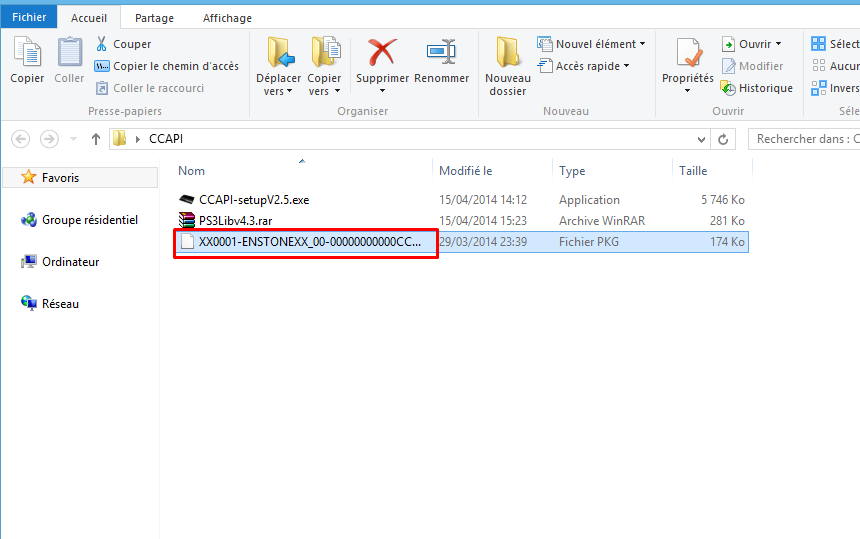
(Mettez le fichier sur une clé usb par exemple, aller dans Install Package sur votre PS3, et installez le)br /> Lancez le programme sur la PS3, si voous avez déjà installée une version ancienne de la CCAPI 1.00 ou 2.00, le programme va d'abord désintaller cette version, et redémarrer votre ps3.
Relancez l'installateur et cette fois-ci la CCAPI 2.50 ca s'installer, votre PS3 va redémarrer.
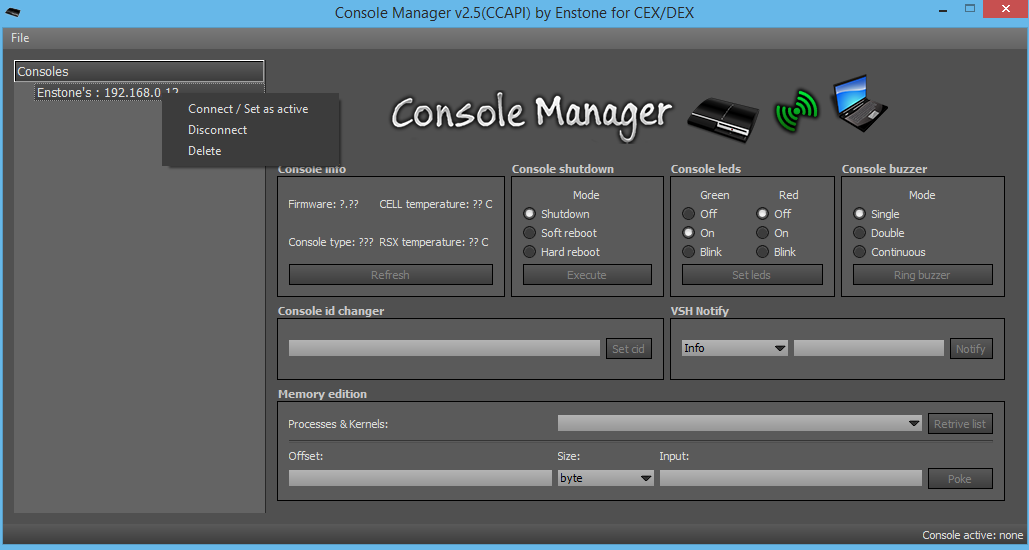
5) Ouvrez le menu démarrer, lancez CCAPIConsoleManager (Dans ControlConsoleAPI), maintenant clickez sur File -> add new console
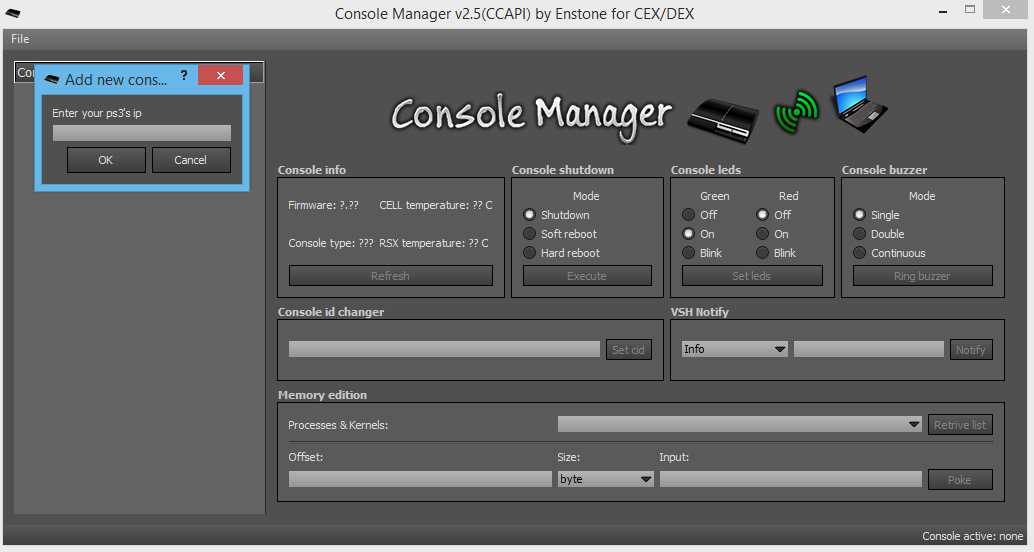
Entrez l'ip de votre PS3 (pas d'erreur ici, sinon ca ne marchera pas), et choissisez un nom pour votre PS3
Maintenant vous pouvez faire un click droit sur le volet gauche et connecter votre console
6) Comment utiliser un tool qui a été fait pour CCAPI 2.00
Ouvrez PS3LibV4.3.rar, ensuite le dossier v4.3, vous verrez PS3Lib.dll
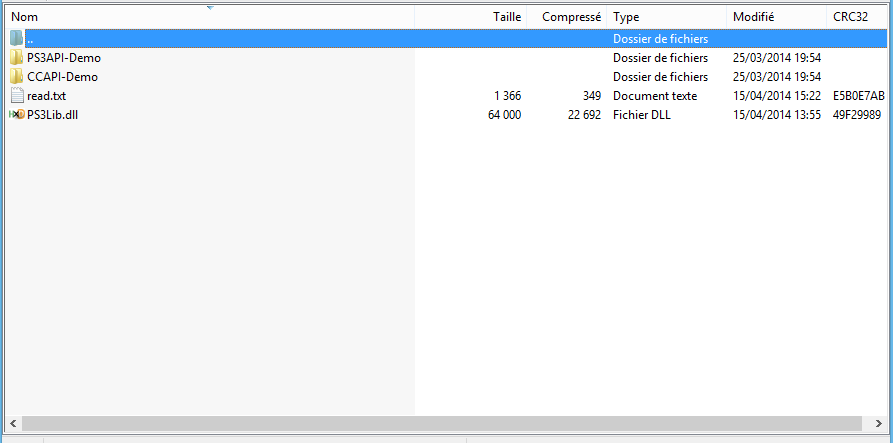
Maintenant, placez votre tool CCAPI dans un dossier, supprimez la CCAPI.dll à coté si il y en a une, cette vieille DLL ne sert plus et remplacez la PS3Lib.dll par la nouvelle du dossier v4.3.
Vous pouvez maintenant utiliser votre ancien tool CCAPI
source
Vous devez être inscrit pour voir les liens ! Inscrivez-vous ou connectez-vous ici.
Problème résolu, merci beaucoup @iMODz-KAOTIC
de rien toujours al pour servir les membre en détresseProblème résolu, merci beaucoup @iMODz-KAOTIC

merci beaucoupvoila la solution
Comment installer CCAPI 2.50
1) Téléchargez CCAPI_2.50_package ici :
Vous devez être inscrit pour voir les liens ! Inscrivez-vous ou connectez-vous ici.
2) Decompressez le .rar sur votre pc,
Vous devriez avoir ceci:
3) Double clickez sur CCAPI-setupV2.5.exe, et suivez les étapes, choissisez un dossier pour l'installation. Il est préferable de garder le dossier origine
Ceci va installer la CCAPI.dll et le ConsoleManager sur votre PC, pour que vous puissiez ajouter une nouvelle console à votre liste de console pour que la CCAPI.dll soit automatiquement trouvée par tous les tools qui en ont besoin. (Plus besoin de la copier dans le dossier de chaque tool.
Une fois l'installation terminée, redémarrez le pc.
Verifiez bien à la fin que la CCAPI.dll a bien été ajoutée à votre PATH. Pour celà, ouvrez un CMD, menu demarrer, -> executer -> cmd. Utiliser la commande "echo %PATH%", vous devriez voir votre dossier d'installation CCAPI:
Si jamais vous ne voyez pas cette ligne, essayez de redémarrer, si après ça vous ne la voyez toujours pas, vous devrez modifiervotre PATH, manuellement et ajouter le dossier d'installation CCAPI.
3.5) Etape optionnelle si la CCAPI n'est pas dans votre PATH
Ouvrez le menu démarrer, clique droit sur Ordinateur, selectionner propriétés:
Ensuite cliquer sur Paramètres du systeme avancés (1 sur l'image) ensuite cliquer sur variables d'environnement (2):
Ensuite trouvez la variable path (1) et éditez là, ajouter votre dossier d'installation CCAPI, la plupart du temps c'est C:\Program Files(x86)\ControlConsoleAPI\, ca dépend du dossier que vosu avez choisi à l'installation
Ensuite redémarrez votre pc and verifiez bien que lorsque vous faites echo %PATH% dans cmd vous avez votre dossier CCAPI dedans (comme à l'étape 3)
4) Ensuite, installez XX0001-ENSTONEXX_00-00000000000CCAPIv2.50.pkg sur votre PS3.
(Mettez le fichier sur une clé usb par exemple, aller dans Install Package sur votre PS3, et installez le)br /> Lancez le programme sur la PS3, si voous avez déjà installée une version ancienne de la CCAPI 1.00 ou 2.00, le programme va d'abord désintaller cette version, et redémarrer votre ps3.
Relancez l'installateur et cette fois-ci la CCAPI 2.50 ca s'installer, votre PS3 va redémarrer.
5) Ouvrez le menu démarrer, lancez CCAPIConsoleManager (Dans ControlConsoleAPI), maintenant clickez sur File -> add new console
Entrez l'ip de votre PS3 (pas d'erreur ici, sinon ca ne marchera pas), et choissisez un nom pour votre PS3
Maintenant vous pouvez faire un click droit sur le volet gauche et connecter votre console
6) Comment utiliser un tool qui a été fait pour CCAPI 2.00
Ouvrez PS3LibV4.3.rar, ensuite le dossier v4.3, vous verrez PS3Lib.dll
Maintenant, placez votre tool CCAPI dans un dossier, supprimez la CCAPI.dll à coté si il y en a une, cette vieille DLL ne sert plus et remplacez la PS3Lib.dll par la nouvelle du dossier v4.3.
Vous pouvez maintenant utiliser votre ancien tool CCAPI
sourceVous devez être inscrit pour voir les liens ! Inscrivez-vous ou connectez-vous ici.


Si ta demande est résolue n'hésite pas à sélectionner la réponse qui t'a le + aider
Bonne soirée
Bonne soirée

Merci brovoila la solution
Comment installer CCAPI 2.50
1) Téléchargez CCAPI_2.50_package ici :
Vous devez être inscrit pour voir les liens ! Inscrivez-vous ou connectez-vous ici.
2) Decompressez le .rar sur votre pc,
Vous devriez avoir ceci:
3) Double clickez sur CCAPI-setupV2.5.exe, et suivez les étapes, choissisez un dossier pour l'installation. Il est préferable de garder le dossier origine
Ceci va installer la CCAPI.dll et le ConsoleManager sur votre PC, pour que vous puissiez ajouter une nouvelle console à votre liste de console pour que la CCAPI.dll soit automatiquement trouvée par tous les tools qui en ont besoin. (Plus besoin de la copier dans le dossier de chaque tool.
Une fois l'installation terminée, redémarrez le pc.
Verifiez bien à la fin que la CCAPI.dll a bien été ajoutée à votre PATH. Pour celà, ouvrez un CMD, menu demarrer, -> executer -> cmd. Utiliser la commande "echo %PATH%", vous devriez voir votre dossier d'installation CCAPI:
Si jamais vous ne voyez pas cette ligne, essayez de redémarrer, si après ça vous ne la voyez toujours pas, vous devrez modifiervotre PATH, manuellement et ajouter le dossier d'installation CCAPI.
3.5) Etape optionnelle si la CCAPI n'est pas dans votre PATH
Ouvrez le menu démarrer, clique droit sur Ordinateur, selectionner propriétés:
Ensuite cliquer sur Paramètres du systeme avancés (1 sur l'image) ensuite cliquer sur variables d'environnement (2):
Ensuite trouvez la variable path (1) et éditez là, ajouter votre dossier d'installation CCAPI, la plupart du temps c'est C:\Program Files(x86)\ControlConsoleAPI\, ca dépend du dossier que vosu avez choisi à l'installation
Ensuite redémarrez votre pc and verifiez bien que lorsque vous faites echo %PATH% dans cmd vous avez votre dossier CCAPI dedans (comme à l'étape 3)
4) Ensuite, installez XX0001-ENSTONEXX_00-00000000000CCAPIv2.50.pkg sur votre PS3.
(Mettez le fichier sur une clé usb par exemple, aller dans Install Package sur votre PS3, et installez le)br /> Lancez le programme sur la PS3, si voous avez déjà installée une version ancienne de la CCAPI 1.00 ou 2.00, le programme va d'abord désintaller cette version, et redémarrer votre ps3.
Relancez l'installateur et cette fois-ci la CCAPI 2.50 ca s'installer, votre PS3 va redémarrer.
5) Ouvrez le menu démarrer, lancez CCAPIConsoleManager (Dans ControlConsoleAPI), maintenant clickez sur File -> add new console
Entrez l'ip de votre PS3 (pas d'erreur ici, sinon ca ne marchera pas), et choissisez un nom pour votre PS3
Maintenant vous pouvez faire un click droit sur le volet gauche et connecter votre console
6) Comment utiliser un tool qui a été fait pour CCAPI 2.00
Ouvrez PS3LibV4.3.rar, ensuite le dossier v4.3, vous verrez PS3Lib.dll
Maintenant, placez votre tool CCAPI dans un dossier, supprimez la CCAPI.dll à coté si il y en a une, cette vieille DLL ne sert plus et remplacez la PS3Lib.dll par la nouvelle du dossier v4.3.
Vous pouvez maintenant utiliser votre ancien tool CCAPI
sourceVous devez être inscrit pour voir les liens ! Inscrivez-vous ou connectez-vous ici.

En ouvrant Ccapi 2.50 j'ai ça :
Vous devez être inscrit pour voir les liens ! Inscrivez-vous ou connectez-vous ici.
HELP ME 
T as net framework VDD ?

Ton CCAPI tu la déjà ouvert c'est pour sa, regarde en bas à gauche clique sur Demarrer et clique sur la PS3En ouvrant Ccapi 2.50 j'ai ça :Vous devez être inscrit pour voir les liens ! Inscrivez-vous ou connectez-vous ici.HELP ME
excuser moi,j ai installer controle manager comme vous l avez tous dit mais je n arr pas a relier mon pc a la ps3. pourtant l ip est valide et les antivirus desactiver.
- Statut
- N'est pas ouverte pour d'autres réponses.