
D
deleted287255
Bonjour à tous. Aujourd’hui je créer ce tuto pour tous ceux ayant JailBreak leur iPhone grâce à n’importe quelle tuto que ce soit celui-là ou ceux de
Vous devez être inscrit pour voir les liens ! Inscrivez-vous ou connectez-vous ici.
. Beaucoup JailBreak leur iPhone pour :-Avoir les applis gratuite
-Changer le thème de l’iPhone
Mais à quoi sa sert au final si tu ne sais pas comment faire tout cela ou trouvez une solution aux problèmes pouvant être rencontré lors de l’installation d’un Tweak1.

Tout ça est maintenant terminer je suis là pour vous aider et vous guider vers l’avancement de votre JailBreak pas à pas.
1. A la fin de votre JailBreak une nouvelle application est apparu dont le nom est Cydia2.

Cette applis et le centre du JaiiBreak, sans elle vous ne pourrez rien faire.
Donc passons au chose sérieuse don l’aplication cydia se présente comme ceci sur :


L’applis et diviser en 5 onglet :
-Cydia ou Home : nous informe du createur de cydia, en haut des shsh3 sauvegarder de cette iphone, ensuite quelleque information sur le jailbreak et tout en bas le ios de votre iphone le numéro de séries et enfin la version de cydia.
-Sections ou Catégories : ici vous trouverez tous les Tweak rangé selon chaque auteur de la source tweak. Peut-être pratique si vous chercher des tweak en particulier (je ne l’utilise jamais)

-Changes ou Nouveautés : ici à chaque fois que vous allez ouvrir cydia l’applis fera un rafraîchissement des sources permettant de voir ensuite dans cette onglet les nouveau tweak ajouter par les sources ou les Maj s’y il y en a.

-Manage ou Gérer : ici ce trouve Encore 3 onglet :

-Paquets : vous trouverez tous les tweak des sources triées de A à Z installer sur votre appareil

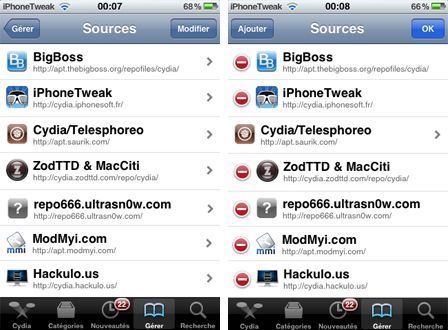
-Sources : ici vous aller pouvoir ajouter des sources vous permettant de télécharger des tweak donc préalablement des sources sont ajouter ou vous pourrez trouver des tweak payant mais d’autre source existe ou vous pourrez trouver les même tweak mais gratuit.
-Sktocage : ici vous pourrez trouver ou en est le stockage de votre iphone.

-Search : ici comme son nom l’indique vous aller pouvoir rechercher un tweak parmi toute les sources ajouter.

2. Pour ajouter une source rien de plus simple que aller dans l’applis cydia puis gérer -> sources et enfin cliquer sur modifier et ajouter .
A ce moment-là il vous sera demander de rentrer l’url de la source une fois fait il vous reste plus qu’à ajouter et enfin cydia fera un rafraichissement complet des sources.
/!\ certaine source vous afficheront un message avant l’ajout de la source vous disant que cette source et un risque car il y a des tweak cracker donc vous inquiéter pas /!\

3. Pour installer un tweak il vous suivit de clique sur celui voulant être installé puis en haut a droit installé et enfin confirmer la apparaîtra une fenettre noir avec écriture blanche ce qui vous montre l’avancement puis à la
fin de tout ça un bouton apparaitra soit:
You must be registered for see images attach
You must be registered for see images attach
You must be registered for see images attach
selon le tweak installer un des boutons apparaitra.
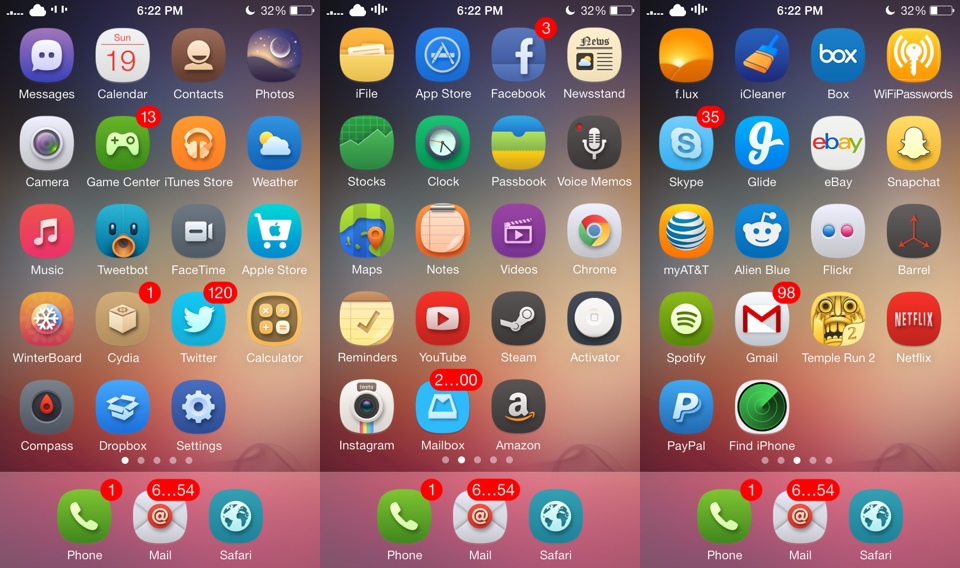
4. Maintenant passons au tweak permettant d’appliquer un thème qui est Winterboard.
Ce tweak fait ralentir certain appareil (je dis bien certain) après installation un redémarrage serat demander.
Apres retourner sur Cydia puis rechercher au préalable des thèmes sur Google puis rechercher les sur cydia et installer les. Retourner ensuite dans Winterboard et cocher le thème installer.
Faite un respring4 en quittant l’applis ou en fessant retour et le bouton aura apparu en haut à gauche.
Certain sont diviser en plusieurs ce qui permet par exemple de cocher le dock un thème spéciale et springboard5 un autre.

Exemple de theme: (dsl je n'est pas le nom)
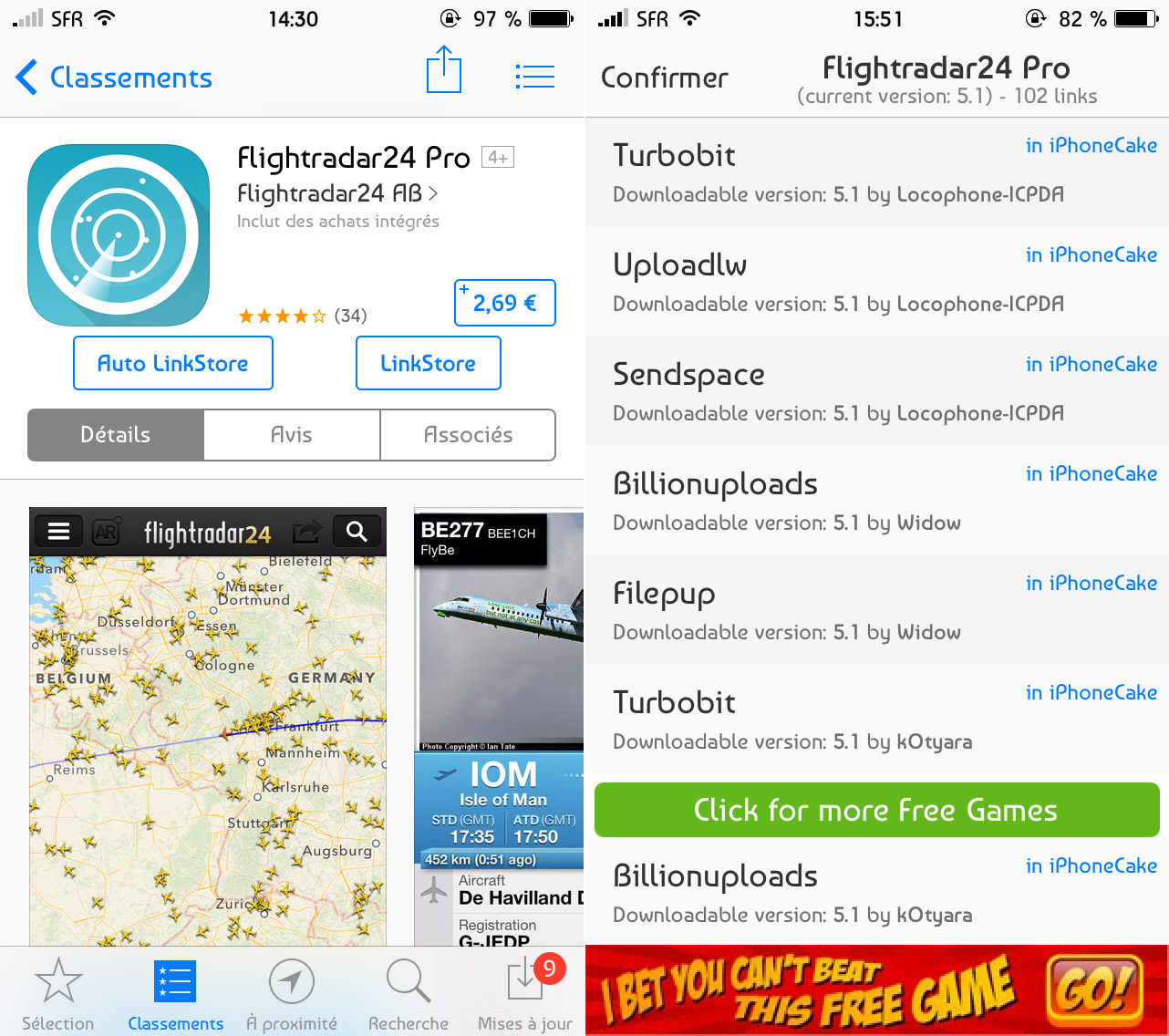
5.Pour des aplit payante gratuite telecharger LINKSTOREsur cydia ce qui vous permet de faire aparaitre deux nouveau bouton sur appstore:
Liste de sources:
Vous devez être inscrit pour voir les liens ! Inscrivez-vous ou connectez-vous ici.
Vous devez être inscrit pour voir les liens ! Inscrivez-vous ou connectez-vous ici.
Vous devez être inscrit pour voir les liens ! Inscrivez-vous ou connectez-vous ici.
Lexique:
Tweak: c'est comme un Plugins, c'est quelle que chose qui modifie votre iPhone en donnant des avantage
Cydia: l'applis du jailbreak indispensable
shsh: permet le Downgrade (retour sur un ancien IOS)
Respring: actualisation de l’appareille
SpringBoard: c'est comme le bureau sur Pc
Pour des conseil sur des tweak ou probleme c'est ici : Skype mathieu_vigne
Voilà ce tuto est mon premier il m’a pris du temps donc soyer sympas
Si jamais vous avez une erreur sur cydia ou autre chose que vous voudriez savoir je vous aiderez avec plaisir et j’éditerai aussi pour mettre la réponse pour aider d’autre personne
 Ni moi Ni
  sommes responsable des chose illégal pouvant ettre faite merci
 Fichiers joints

Dernière édition par un modérateur:


