

MerciCinema 4D, je vais le préciser
Follow along with the video below to see how to install our site as a web app on your home screen.
Note: This feature may not be available in some browsers.
MerciCinema 4D, je vais le préciser


Excellent tuto , GG
Vraiment un très bon tuto
Merci pour votre soutienMerci infiniment
Très bon tuto merciHey, c'est VΣΣNOX et je vous propose mon premier gros tutoriel.
Cinema 4D est requis pour ce tutoriel.Je vais vous apprendre à créer une animation de style "Transformers" sur un texte pour créer une intro par exemple.
Commençons donc le tutoriel
Les réglages du renduJe mets ça en premier car c'est tout simplement la première chose que je fais.
Alors il vous faut tout d'abord cliquer ici :

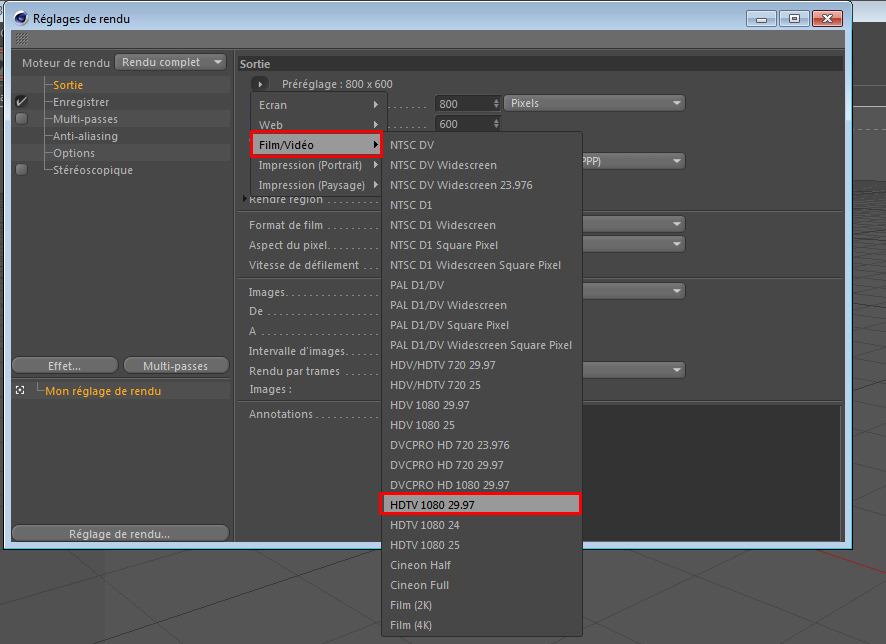
Séléctionnez ensuite votre résolution, pour moi se sera celle-ci :
Allez ensuite dans "enregistrer", séléctionnez votre "chemin d'accès" puis choisissez le format "film AVI" (ou autre)comme ceci :
Allons maintenant dans : "Anti-aliasing"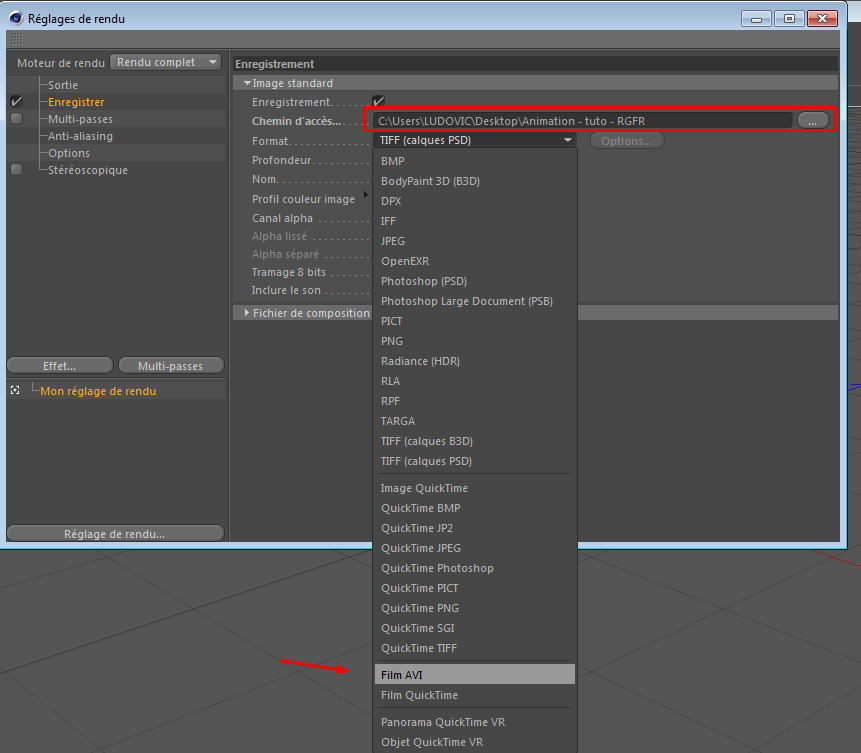
Puis optez pour ces réglages :

Créez ensuite un texte en suivant ces étapes :
- Mo-Graph
- Mo-Texte

Puis mettez ce que vous souhaitez en tant que texte.
Mon texte sera configurer comme cela (libre à vous de séléctionner vos réglages) :

Créez vos matériaux avec vos réglages sachant qu'il en faut minimum :
1 pour le texte
1 pour l'arrière plan
Créez ensuite un sol en allant ici :
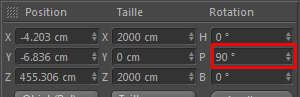
Il faut mettre notre sol en arrière plan. Pour cela mettez le à 90° comme ça :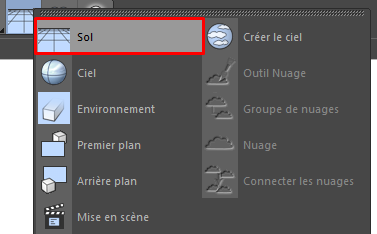
Cliquez sur le sol puis aller en bas et mettez 90° ici :
Décalez le pour qu'il passe dérrière le texte bien sûr.
Ajoutez maintenant 2 lampes comme ça :

Et mettez les de chaque côté :

On va maintenant passer à la partie "Animation"Commencez simplement par créer une "explosion FX"
Pour cela maintenez :

Puis séléctionnez : "Explosion FX"
Glissez la dans votre texte en maintenant appuyer dessus puis en lachant sur le texte.
Cliquez donc sur votre explosion puis faites ces réglages :
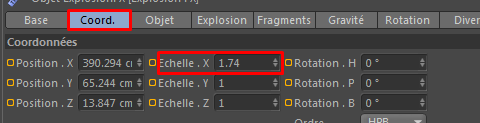
Pas forcément 1.74 mais il faut que l'explosion s'applique sur tout le texte.
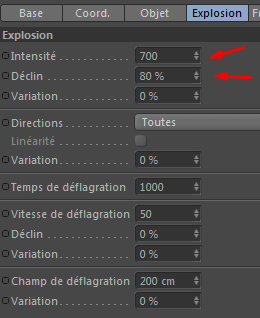

Réduisez la timeBar à 200 :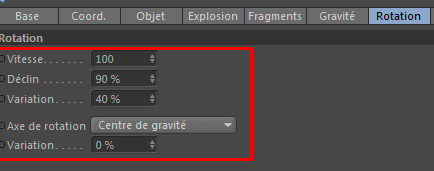

Une fois ces réglages fais cliquez sur votre explosion FX puis mettez vous sur 0 dans la TimeBar.
Allez dans objet, maintenez ctrl puis cliquez sur la petit carré à gauche de "temps"
Il sera donc plein et rouge.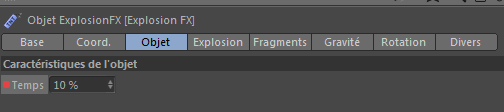
Allez ensuite à 100F.
Maintenez à nouveau CTRL puis recliquez sur le carré de "temps", descendez le à 0.
Dupliquez ensuite votre explosion en cliquant dessus puis en faisant CTRL+C et CTRL+V
Placez donc la deuxième explosion également dans le texte.
L'animation est finie, seulement le texte à une texture mal faite. Pour remedier à cela selectionnez vos deux explosions puis allez dans "Fragments"
Mettez vous à 85F puis cliquez sur le petit carré à gauche d'épaisseur en maintenant CTRL enfoncé.
Mettez vous ensuite à 100F puis cliquez à nouveau sur le petit carré toujours en maintenant CTRL enfoncé et mettez l'épaisseur à 0.
Voilà, votre animation est créée vous n'avez plus qu'à cliquer ici :

Votre animation sera directement en rendu. Voilà mon exemple :
Vous devez être inscrit pour voir les médias
Merci d'avoir lu et de respecter le travail que j'ai fourni pour ce tutoriel.
Si vous avez un problème n'hésitez pas à me contacter en privée.
Bonne journée,
VeenoX
DerienTrès bon tuto merci
j'éspère que ça aidera beaucoup de monde;
Merci !Super tutoriel, un gros g² for you
Merci à toi. Ca fais plaisir j'en ferais un autre de ce type semaine prochaine.Super tutoriel, merci beaucoup
Magnifique tutoriel, Merci


