

Mr.Stinson
Premium
Salut a tous c'est L'insomniak, aujourd'hui je vais vous montrez comment utiliser Windows 8 comme réveil .
Intro :
Les périphériques fonctionnant sous Windows 8 deviennent de plus en plus nombreux : ordinateurs, tablettes, ultrabook ainsi que les hybrides « tablettes / pc ». Ainsi, vous vous êtes peut-être un jour demandé s’il était possible d’utiliser Windows 8 comme réveil ! Effectivement, cela est faisable sans utiliser de logiciel externe.
Attention ! Votre ordinateur ne doit pas être complètement éteint , celui-ci doit être soit en veille soit en veille prolongée.
Etape 1 :
1) Ouvrir le Planificateur de tâches :

Si celui-ci ne s’ouvre pas, faire un clic droit sur l’icône « Planificateur de tâches » (ou un glisser vers le bas pour les tablettes), puis choisir « Exécuter comme Administrateur« .
2) Cliquer sur « Créer une tâche de base » dans le menu de droite :
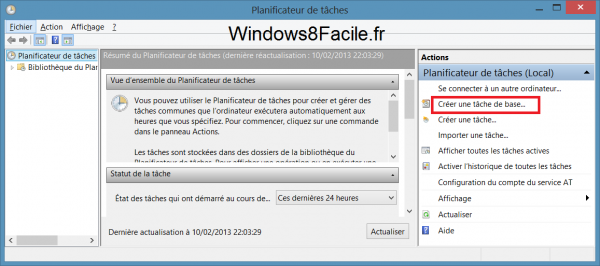
3) Indiquer un Nom pour la tâche, par exemple « Mon réveil », une description (optionnelle) et cliquer surSuivant :
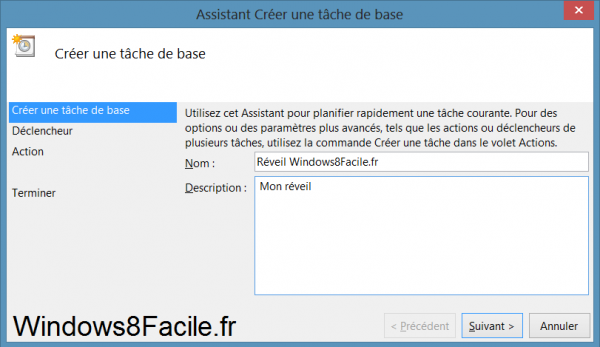
4) Pour que le réveil sonne tous les jours, indiquer « Tous les jours« , puis faire « Suivant » :
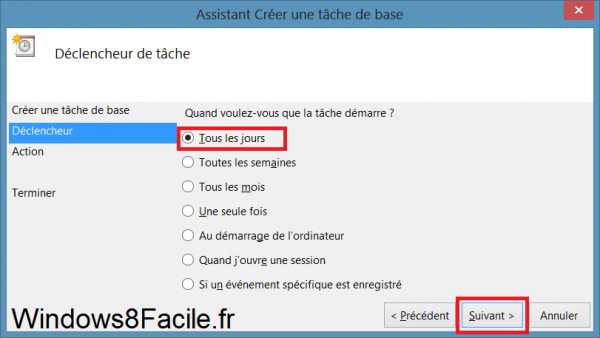
5) Indiquer l’heure à laquelle la tâche s’exécutera. Le jour ne sert qu’à indiquer à partir de quelle date le réveil doit être actif.
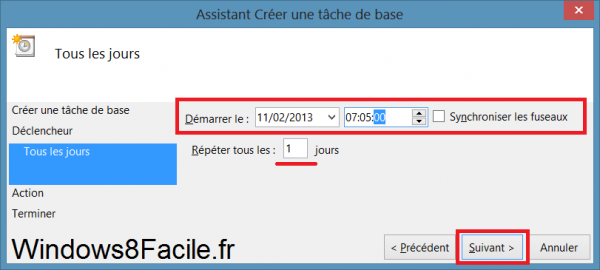
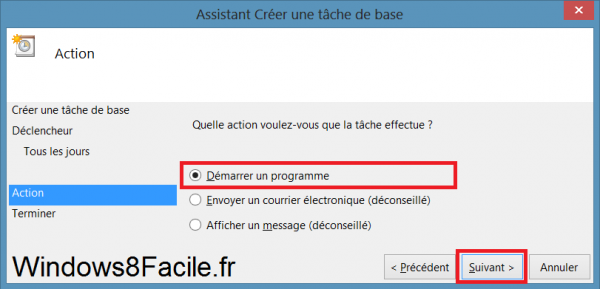
6) Choisir « Démarrer un programme » :
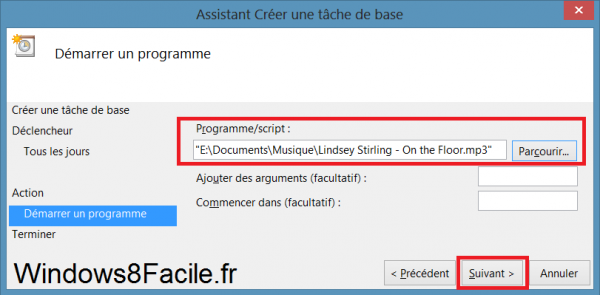
7) Choisir un fichier à lancer, comme nous créons un réveil, nous allons choisir un fichier musical MP3 :
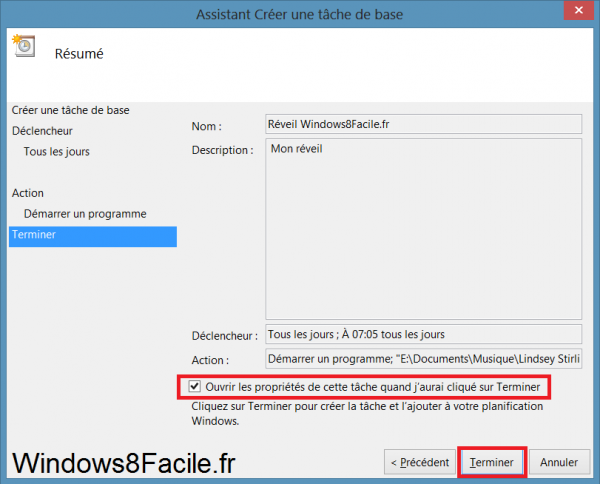
8) Cocher « Ouvrir les propriétés de cette tâche quand j’aurai cliqué sur Terminer« , puis faire « Terminer » :
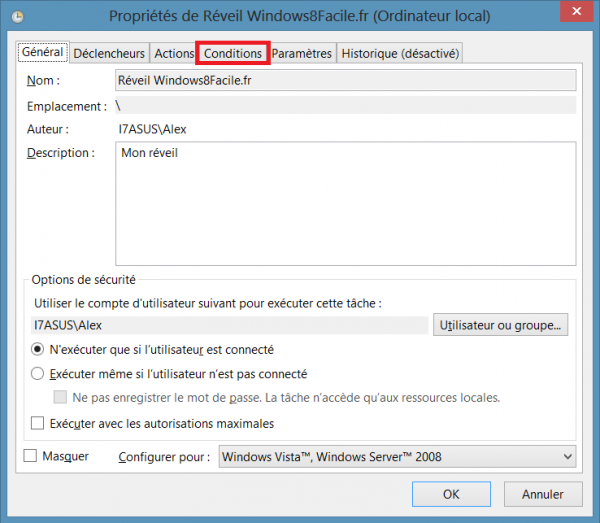
9) Cliquer sur l’onglet « Conditions » :
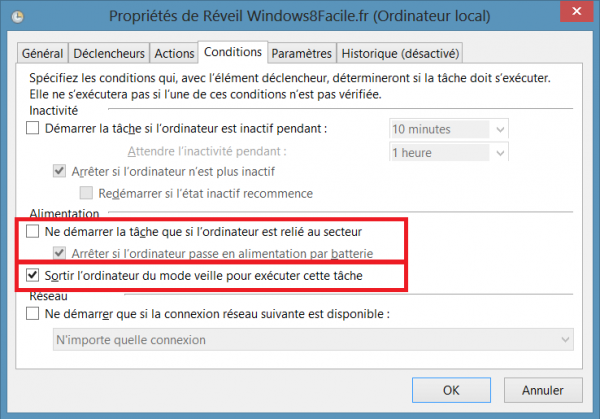
10) Décocher « Ne démarrer la tâche que si l’ordinateur est relié au secteur » , cocher « Sortir l’ordinateur du mode veille pour effectuer cette tâche » puis cliquer sur « OK » :
Une fois ces manipulations effectuées, votre tâche « Réveil » sera exécutée tous les jours.
Pensez à ne pas éteindre votre ordinateur mais à le mettre en veille ou en veille prolongée.
Ceci est un copier/coller du site --->
Intro :
Les périphériques fonctionnant sous Windows 8 deviennent de plus en plus nombreux : ordinateurs, tablettes, ultrabook ainsi que les hybrides « tablettes / pc ». Ainsi, vous vous êtes peut-être un jour demandé s’il était possible d’utiliser Windows 8 comme réveil ! Effectivement, cela est faisable sans utiliser de logiciel externe.
Attention ! Votre ordinateur ne doit pas être complètement éteint , celui-ci doit être soit en veille soit en veille prolongée.
Etape 1 :
1) Ouvrir le Planificateur de tâches :
Si celui-ci ne s’ouvre pas, faire un clic droit sur l’icône « Planificateur de tâches » (ou un glisser vers le bas pour les tablettes), puis choisir « Exécuter comme Administrateur« .
2) Cliquer sur « Créer une tâche de base » dans le menu de droite :
3) Indiquer un Nom pour la tâche, par exemple « Mon réveil », une description (optionnelle) et cliquer surSuivant :
4) Pour que le réveil sonne tous les jours, indiquer « Tous les jours« , puis faire « Suivant » :
5) Indiquer l’heure à laquelle la tâche s’exécutera. Le jour ne sert qu’à indiquer à partir de quelle date le réveil doit être actif.
6) Choisir « Démarrer un programme » :
7) Choisir un fichier à lancer, comme nous créons un réveil, nous allons choisir un fichier musical MP3 :
8) Cocher « Ouvrir les propriétés de cette tâche quand j’aurai cliqué sur Terminer« , puis faire « Terminer » :
9) Cliquer sur l’onglet « Conditions » :
10) Décocher « Ne démarrer la tâche que si l’ordinateur est relié au secteur » , cocher « Sortir l’ordinateur du mode veille pour effectuer cette tâche » puis cliquer sur « OK » :
Une fois ces manipulations effectuées, votre tâche « Réveil » sera exécutée tous les jours.
Pensez à ne pas éteindre votre ordinateur mais à le mettre en veille ou en veille prolongée.
Ceci est un copier/coller du site --->
Vous devez être inscrit pour voir les liens ! Inscrivez-vous ou connectez-vous ici.


