

Oui mais quand j'ai débuté j'arrivais pas a y faire direct sur Ps x) Bienspur maintenant, je fais tout sur PsTu te casse un peu la tête u_u,tu peux juste créer un nouveau calque,et faire fond du tracé.

Follow along with the video below to see how to install our site as a web app on your home screen.
Note: This feature may not be available in some browsers.
Oui mais quand j'ai débuté j'arrivais pas a y faire direct sur Ps x) Bienspur maintenant, je fais tout sur PsTu te casse un peu la tête u_u,tu peux juste créer un nouveau calque,et faire fond du tracé.

Et tu sais bien que les logos sa se fait plus sur photoshop hein ^^Oui mais quand j'ai débuté j'arrivais pas a y faire direct sur Ps x) Bienspur maintenant, je fais tout sur Ps
Oui, Tablette Graphique et Illustrator mais puisque j'en ai pas ^^Et tu sai
Et tu sais bien que les logos sa se fait plus sur photoshop hein ^^
Pas besoin de tablette graphiqueOui, Tablette Graphique et Illustrator mais puisque j'en ai pas ^^
Ah moi je trouve plus simple avec une Tablette GraphiquePas besoin de tablette graphique

Merci du partage : Je préfere faire sans la feuille avant, je travaille direct su PS !Salut à tous !
Aujourd'hui je vais vous apprendre à faire votre propre logo concept
Ce dont vous aurez besoin :
-Un crayon de papier
-Une feuille de papier petits carreaux
-Une règle
-Un appareil photo/imprimante qui scan
-Un ordinateur avec photoshop
-Un cerveau (facultatif)
Etape 1 :La première étape est simple, vous allez vous munir de votre crayon de papier et de votre feuille petits carreaux .
Vous allez dessinez votre logo sur la feuille.
ATTENTION : Veillez bien à faire des droites, votre logo doit se faire en un seul tracé (vous ne devrez pas repassez plusieurs fois sur le même point)
Exemples :
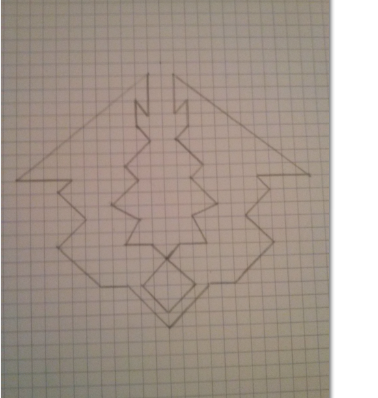
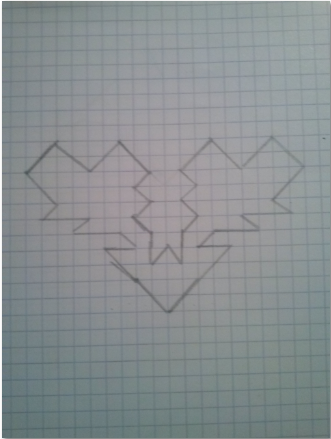
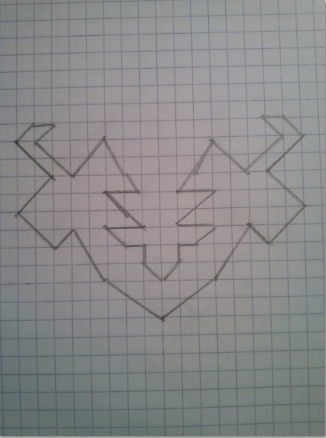
Comme vous pouvez le voir, je les fais tous a peu près dans le même genre.
Etape 2 :Vous mettez votre photo dans votre ordinateur et ensuite vous allez sur photoshop et vous creer un nouveau ficher(Fichier > Nouveau) comme ceci :

vous importer ensuite votre logo dans photoshop (Fichier > Importer)
Vous devez obtenir ça :
Etape 3 :Vous allez vous servir de l'outil plume
Et avec vous allez repassez votre logo.
Résultat :
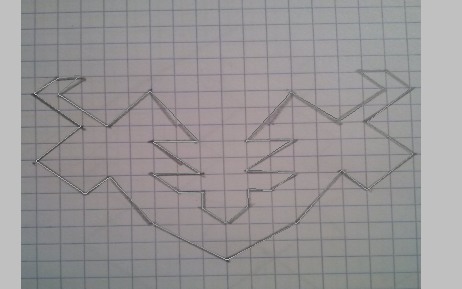
Ensuite clic droit > Creer un masque vectoriel
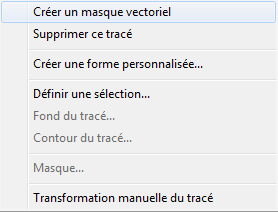
Vous obtenez ceci :
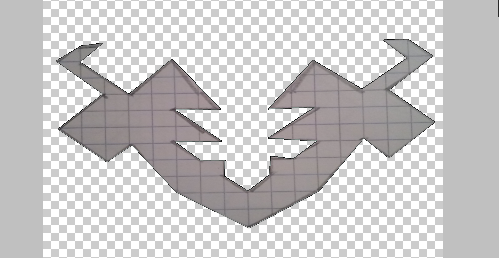
Ensuite Calque > Style de calque > Incrustation couleur
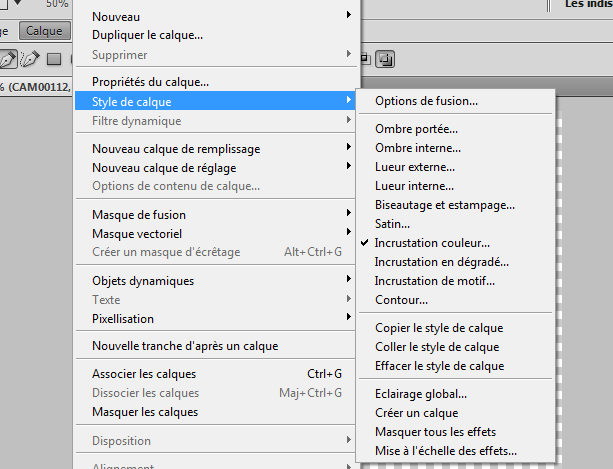
Vous y paramètrez comme ceci :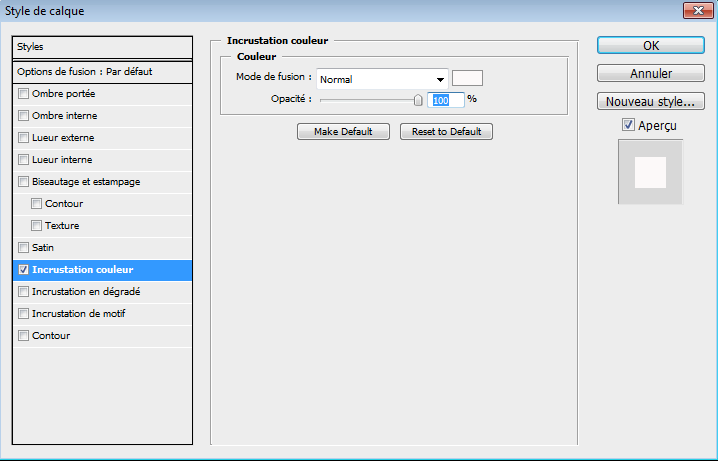
Résultat :
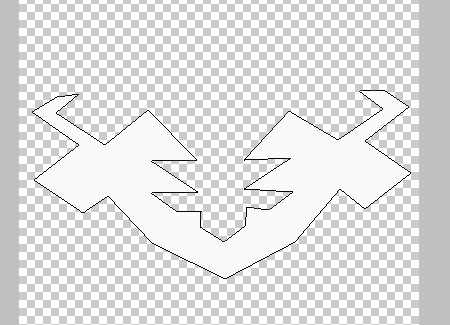
Etape 4 :Mettez le à votre gout !
Je rajoute un fond :

PS : pour supprimer le tracé cliquez ici :

Options de fusions > Incrustation en dégradé + Contour + Ombre interne

Ensuite vous rajoutez un texte :

Et un petit effet classe :

Et voilà le tutoriel touche à sa fin j'espère qu'il vous aura plu, il n'est pas parfait car je suis un GFX débutant.
A vos critiques
Je te conseille illustrator ^^Merci du partage : Je préfere faire sans la feuille avant, je travaille direct su PS !
Ouai je sais bien, faudrais que je teste un jourJe te conseille illustrator ^^
Ouai je sais bien, faudrais que je teste un jour
Chaud,que des tutos anglais :/
Quoi?
J'avais modifier ton mesage sans faire exprès ^^Quoi?
Bah bravo ahahJ'avais modifier ton mesage sans faire exprès ^^
Tu me fais dire n'importe quoi


 !
! 