

Bonjours, on se retrouve pour un gros Tuto.
Cette technique vous permet de généré un peu d'argent facilement et sans rien faire (une fois configuré).
Cette technique vous permet de généré un peu d'argent facilement et sans rien faire (une fois configuré).
Requis :
- Un Pc ( Dédier a cette technique si possible )
- Google Chrome
- l'ISO de windows XP =>
Vous devez être inscrit pour voir les liens ! Inscrivez-vous ou connectez-vous ici.
Inscription :
- Rendez vous ici
Vous devez être inscrit pour voir les liens ! Inscrivez-vous ou connectez-vous ici.
- Déscendé en bas de la page et cliquer sur Register Free
- Entrez vos info's
Mise en place
A ce niveaux vous arrivez sur cette page.

Si c'est le cas vous pouvez continuez, sinon recommencez du début

Vous allez être redirigé vers une page web "d'auto surf" qui va ouvrir des page internet pendant 1minute avant de la fermé.
Ce qui nous intéresse c'est le lien que le site nous propose

En effet, ce lien peut être utilisez depuis n'importe quelle Pc, je m'explique, le lien que le site m'a générer est un lien d'auto surf. Si vous l'ouvrez dans votre navigateur il va surfer sur des pages et donc généré de l'argent qui ira sur mon compte ( même si c'est vous qui le faites fonctionnez )
Alors une fois sur votre compte vous allez récupérai VOTRE lien ( laissez la page ouverte pour commencez a gagnez des points )
Donc soit vous le laissez tournée sur votre Pc toute la journée/nuit soit vous demandez a un amis. Ou alors vous suivez la suite du tutoriel
A ce niveaux vous arrivez sur cette page.
Si c'est le cas vous pouvez continuez, sinon recommencez du début
- Cliquez sur " Earn Points "
- Dans la nouvelle page sélectionnez "Auto Surf"
Vous allez être redirigé vers une page web "d'auto surf" qui va ouvrir des page internet pendant 1minute avant de la fermé.
Ce qui nous intéresse c'est le lien que le site nous propose
En effet, ce lien peut être utilisez depuis n'importe quelle Pc, je m'explique, le lien que le site m'a générer est un lien d'auto surf. Si vous l'ouvrez dans votre navigateur il va surfer sur des pages et donc généré de l'argent qui ira sur mon compte ( même si c'est vous qui le faites fonctionnez )
Alors une fois sur votre compte vous allez récupérai VOTRE lien ( laissez la page ouverte pour commencez a gagnez des points )
Donc soit vous le laissez tournée sur votre Pc toute la journée/nuit soit vous demandez a un amis. Ou alors vous suivez la suite du tutoriel
J'en veux plus !!!!
Donc vous vous dites c'est cool, sa ouvre des pages et on gagne quelque centimes par heures a rien faire, pas de quoi devenir riche... Et bien c'est la que sa devient intéressant =)
Il faut savoir que le lien d'auto surf peut être ouvert sur plusieurs Pc en même temps, et il existe une solution pour les personne n'ayant pas une dizaine de Pc sous la main :rolleyes:. On va tous simplement créer des Pc virtuel. Pas de panique ! On va faire sa ensemble.
Donc vous vous dites c'est cool, sa ouvre des pages et on gagne quelque centimes par heures a rien faire, pas de quoi devenir riche... Et bien c'est la que sa devient intéressant =)
Il faut savoir que le lien d'auto surf peut être ouvert sur plusieurs Pc en même temps, et il existe une solution pour les personne n'ayant pas une dizaine de Pc sous la main :rolleyes:. On va tous simplement créer des Pc virtuel. Pas de panique ! On va faire sa ensemble.
Installation de VirtualBox
Rendez vous sur le site de virtualbox =>
Double-cliquez sur le fichier, l'assistant d'installation se lance :
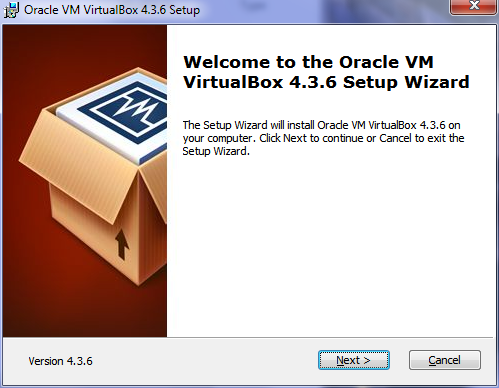
Cliquez une première fois sur Next (ne vous en faites pas pour l'Anglais, Virtualbox sera en français une fois installé).
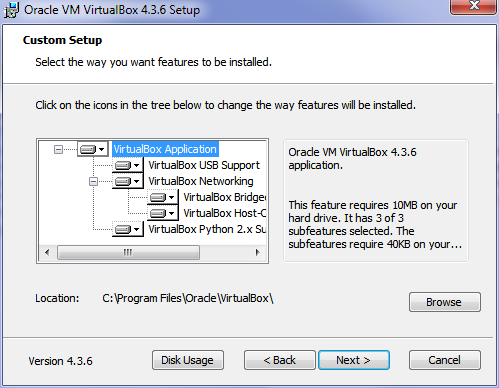
Choisissez ensuite le répertoire cible d'installation, en n'oubliant pas de sélectionner tous les éléments disponibles, pour qu'ils soient installés, puis cliquez sur Next. Cochez les trois cases pour créer l'ensemble des raccourcis (que vous pourrez supprimer ensuite) et les associations de fichiers, puis cliquez sur Next.
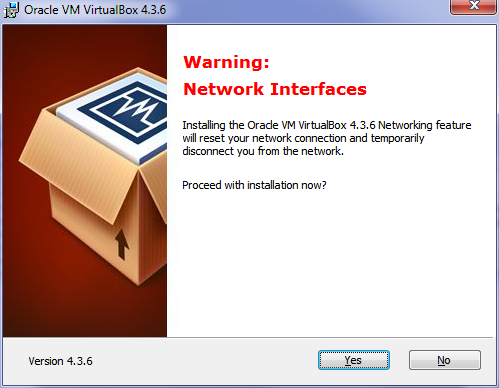
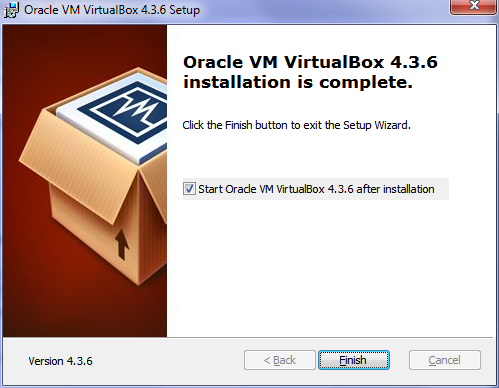
Un message d'attention s'affiche, vous indiquant que votre connexion réseau va être provisoirement coupée. Validez en cliquant sur Yes, puis sur Install. Cliquez sur Oui si un message de sécurité apparaît. Après quelques minutes, Virtualbox est installé :
Rendez vous sur le site de virtualbox =>
Vous devez être inscrit pour voir les liens ! Inscrivez-vous ou connectez-vous ici.
Double-cliquez sur le fichier, l'assistant d'installation se lance :
Cliquez une première fois sur Next (ne vous en faites pas pour l'Anglais, Virtualbox sera en français une fois installé).
Choisissez ensuite le répertoire cible d'installation, en n'oubliant pas de sélectionner tous les éléments disponibles, pour qu'ils soient installés, puis cliquez sur Next. Cochez les trois cases pour créer l'ensemble des raccourcis (que vous pourrez supprimer ensuite) et les associations de fichiers, puis cliquez sur Next.
Un message d'attention s'affiche, vous indiquant que votre connexion réseau va être provisoirement coupée. Validez en cliquant sur Yes, puis sur Install. Cliquez sur Oui si un message de sécurité apparaît. Après quelques minutes, Virtualbox est installé :
Création de votre Machine Virtuel
A la fin de votre installation vous avez ceci

Cliquez sur le bouton Créer
Comme Virtualbox est bien fait, un assistant va vous guider.
Je vais cependant vous donner quelques informations supplémentaires pour chaque étape :
Système : Microsoft Windows
Version : Windows XP
Taille : Virtualbox propose 10,00 Gio vous pouvez mettre moin ( minimum 5Go ) ou vous pouvez laissez de toute manière, L’espace occupé par le disque virtuel sera au départ très petit, vous choisissez ici la limite maximale qu’il n’a pas le droit de dépasser
Voila votre Machine virtuel est créer mais elle n'a aucun système d'exploitation donc elle est vide et ne sert a rien on va y installé windows XP

Sélectionnez la machine Windows XP et cliquez sur Démarrer. Une fenêtre noire apparaît et un message vous informe que vous devez appuyer sur CTRL DROITE (la touche Ctrl à droite sur le clavier) pour libérer le clavier et la souris. En effet lorsque la machine virtuelle est active c’est elle qui prend le contrôle du clavier et de la souris. Bref, cliquez sur OK et souvenez vous de la touche à presser pour libérer votre souris et votre clavier.
Un assistant apparaît, il va vous aider à charger le disque d’installation de Windows XP.
Cliquez sur Suivant. Si vous avez le CD de Windows XP dans votre lecteur, choisissez-le dans le menu déroulant. Sinon, cliquez sur le petit dossier à droite et ouvrez le fichier ISO (disque virtuel). Pour ma part, je vais choisir cette deuxième méthode Enfin, cliquez sur Suivant puis Terminer.
Si l’assistant n’apparait pas, utilisez le menu Périphériques pour sélectionner le disque ou l’image ISO puis redémarrez la machine via le menu… Machine.
Si vous avez le message d’erreur « Could not get the storage format of the medium », essayez de monter l’image ISO sur votre système, soit en utilisant l’option « Monter » dans le menu contextuel (clic droit sur le fichier) dans Windows 8; soit en utilisant
La machine virtuelle démarre. Cliquez dans la fenêtre pour capturer clavier et souris. Le programme d’installation de Windows XP se lance et charge ses fichiers. Enfin, il vous invite à choisir le disque sur lequel Windows XP sera installé :
Bon, vous n’avez qu’un seul disque donc pas vraiment le choix. Pressez la touche Enter.
Ensuite, à l’aide des flèches du clavier et de la touche Enter, sélectionnez la ligne ci-dessous :
Patientez pendant le formatage, puis pendant la copie des fichiers et l’initialisation.
Enfin, la machine virtuelle va redémarrer et le programme d’installation de Windows XP va commencer son travail…
De temps à autre, des informations vont vous être demandées.
Pour ma part, j’ai eu les fenêtres suivantes en utilisant mon image ISO :
 ), Suivant.
Organisation : (vous n’êtes pas obligé d’écrire quelque chose)
Suivant.
Nom de l’ordinateur : Laissez, pour ma part j’ai écrit « Machine-de-test ».
Entrez un mot de passe Administrateur : (vous pouvez laisser les champs vides)
Suivant.
Date et heure, Fuseau horaire
Tout est OK donc Suivant.
Non, cet ordinateur ne se trouve pas sur un réseau, Suivant.
Bon… Cliquer sur OK pour l’installer (parce qu’avec Annuler, ben pas de lecteur ce qui serait embêtant :noel
A la fin de l’installation, la machine virtuelle redémarre.
Vous arrivez à l’assistant d’installation qui apparaît la première fois qu’on allume une machine avec Windows XP de pré-installé (tiens, ça me rappelle des souvenirs :-D) :
Vous ne devriez avoir aucun mal à suivre les instructions, mais on ne sait jamais :
Merci !
Windows est content ? Bon, ben moi aussi alors
Plus qu’à presser Terminer.
Et voilà, la session s’ouvre! Vous arrivez sur votre bureau
A la fin de votre installation vous avez ceci
Cliquez sur le bouton Créer
Comme Virtualbox est bien fait, un assistant va vous guider.
Je vais cependant vous donner quelques informations supplémentaires pour chaque étape :
- Bienvenue dans l’assistant
- Nom et système d’exploitation
Système : Microsoft Windows
Version : Windows XP
- Mémoire
- Disque dur virtuel
- Bienvenue dans l’assistant de création de disque virtuel !
- Type de disque dur virtuel
- Type de disque dur virtuel
Taille : Virtualbox propose 10,00 Gio vous pouvez mettre moin ( minimum 5Go ) ou vous pouvez laissez de toute manière, L’espace occupé par le disque virtuel sera au départ très petit, vous choisissez ici la limite maximale qu’il n’a pas le droit de dépasser
- Récapitulatif
- Récapitulatif
Voila votre Machine virtuel est créer mais elle n'a aucun système d'exploitation donc elle est vide et ne sert a rien on va y installé windows XP
Sélectionnez la machine Windows XP et cliquez sur Démarrer. Une fenêtre noire apparaît et un message vous informe que vous devez appuyer sur CTRL DROITE (la touche Ctrl à droite sur le clavier) pour libérer le clavier et la souris. En effet lorsque la machine virtuelle est active c’est elle qui prend le contrôle du clavier et de la souris. Bref, cliquez sur OK et souvenez vous de la touche à presser pour libérer votre souris et votre clavier.
Un assistant apparaît, il va vous aider à charger le disque d’installation de Windows XP.
Cliquez sur Suivant. Si vous avez le CD de Windows XP dans votre lecteur, choisissez-le dans le menu déroulant. Sinon, cliquez sur le petit dossier à droite et ouvrez le fichier ISO (disque virtuel). Pour ma part, je vais choisir cette deuxième méthode Enfin, cliquez sur Suivant puis Terminer.
Si l’assistant n’apparait pas, utilisez le menu Périphériques pour sélectionner le disque ou l’image ISO puis redémarrez la machine via le menu… Machine.
Si vous avez le message d’erreur « Could not get the storage format of the medium », essayez de monter l’image ISO sur votre système, soit en utilisant l’option « Monter » dans le menu contextuel (clic droit sur le fichier) dans Windows 8; soit en utilisant
Vous devez être inscrit pour voir les liens ! Inscrivez-vous ou connectez-vous ici.
sur Windows XP/Vista/7. Ensuite sélectionnez le lecteur virtuel dans le menu Périphériques de la machine, et redémarrez la dans le menu Machine.La machine virtuelle démarre. Cliquez dans la fenêtre pour capturer clavier et souris. Le programme d’installation de Windows XP se lance et charge ses fichiers. Enfin, il vous invite à choisir le disque sur lequel Windows XP sera installé :
Vous devez être inscrit pour voir les liens ! Inscrivez-vous ou connectez-vous ici.
Bon, vous n’avez qu’un seul disque donc pas vraiment le choix. Pressez la touche Enter.
Ensuite, à l’aide des flèches du clavier et de la touche Enter, sélectionnez la ligne ci-dessous :
Vous devez être inscrit pour voir les liens ! Inscrivez-vous ou connectez-vous ici.
Patientez pendant le formatage, puis pendant la copie des fichiers et l’initialisation.
Enfin, la machine virtuelle va redémarrer et le programme d’installation de Windows XP va commencer son travail…
De temps à autre, des informations vont vous être demandées.
Pour ma part, j’ai eu les fenêtres suivantes en utilisant mon image ISO :
- Assistant Installation de Windows XP
), Suivant.- Personnalisez votre logiciel
Organisation : (vous n’êtes pas obligé d’écrire quelque chose)
Suivant.
Nom de l’ordinateur : Laissez, pour ma part j’ai écrit « Machine-de-test ».
Entrez un mot de passe Administrateur : (vous pouvez laisser les champs vides)
Suivant.
Date et heure, Fuseau horaire
Tout est OK donc Suivant.
- Paramètres de gestion de réseau
Non, cet ordinateur ne se trouve pas sur un réseau, Suivant.
- Lecteur Windows Média Série 9
Bon… Cliquer sur OK pour l’installer (parce qu’avec Annuler, ben pas de lecteur ce qui serait embêtant :noel
A la fin de l’installation, la machine virtuelle redémarre.
Vous arrivez à l’assistant d’installation qui apparaît la première fois qu’on allume une machine avec Windows XP de pré-installé (tiens, ça me rappelle des souvenirs :-D) :
Vous devez être inscrit pour voir les liens ! Inscrivez-vous ou connectez-vous ici.
Vous ne devriez avoir aucun mal à suivre les instructions, mais on ne sait jamais :
- Mises à jour automatiques
- Connexion à Internet
- Êtes-vous prêt à vous enregistrer auprès de Microsoft ?
- Qui va utiliser cet ordinateur ?
Merci !
Windows est content ? Bon, ben moi aussi alors
Plus qu’à presser Terminer.
Et voilà, la session s’ouvre! Vous arrivez sur votre bureau
Vous devez être inscrit pour voir les liens ! Inscrivez-vous ou connectez-vous ici.
Installation du VPN
Vous avez donc deux Pc pour le prix d'un !! Donc on va pouvoir ouvrir deux lien en meme temp et gagnez deux fois plus d'argent , et bien non ! Enfin pas tout de suite, on va devoir installé un VPN, car la machine virtuel a la même ip que votre Pc réelle et donc le site ne fera pas la différence entre les deux machines.
On va utilisez un VPN Gratuit, si vous en avez un autre vous pouvez très bien l'utilisez
Téléchargement :
En premier, vous devez vous créer un compte gratuit pour pouvoir utiliser ce service, ouvrez cette page et créez un compte :
Remplissez les données d’
Sauvegardez le code PUK pour pourvoir regénérer le mot de passe à tout moment.
Cliquez sur le bouton “Suivant“.
Puis après fin de téléchargement, lancez le SETUP, choisissez le langage d’installation et cliquez sur le bouton “OK“.
Lisez la licence, cochez “Je comprends et j’accepte les termes du contrat de licence” puis cliquez sur le bouton “Suivant“.
Après fin d’installation, cliquez sur le bouton “Terminer” pour finir l’installation.
Source du tuto d'installation VPN :
Vous avez donc deux Pc pour le prix d'un !! Donc on va pouvoir ouvrir deux lien en meme temp et gagnez deux fois plus d'argent
, et bien non ! Enfin pas tout de suite, on va devoir installé un VPN, car la machine virtuel a la même ip que votre Pc réelle et donc le site ne fera pas la différence entre les deux machines.On va utilisez un VPN Gratuit, si vous en avez un autre vous pouvez très bien l'utilisez
Téléchargement :
Vous devez être inscrit pour voir les liens ! Inscrivez-vous ou connectez-vous ici.
En premier, vous devez vous créer un compte gratuit pour pouvoir utiliser ce service, ouvrez cette page et créez un compte :
Vous devez être inscrit pour voir les liens ! Inscrivez-vous ou connectez-vous ici.
Remplissez les données d’
Vous devez être inscrit pour voir les liens ! Inscrivez-vous ou connectez-vous ici.
, lisez les CGV et cochez que vous les avez lu, puis cliquez sur “Création d’un compte“.
Vous devez être inscrit pour voir les liens ! Inscrivez-vous ou connectez-vous ici.
Sauvegardez le code PUK pour pourvoir regénérer le mot de passe à tout moment.
Cliquez sur le bouton “Suivant“.
Vous devez être inscrit pour voir les liens ! Inscrivez-vous ou connectez-vous ici.
Puis après fin de téléchargement, lancez le SETUP, choisissez le langage d’installation et cliquez sur le bouton “OK“.
Vous devez être inscrit pour voir les liens ! Inscrivez-vous ou connectez-vous ici.
Lisez la licence, cochez “Je comprends et j’accepte les termes du contrat de licence” puis cliquez sur le bouton “Suivant“.
Vous devez être inscrit pour voir les liens ! Inscrivez-vous ou connectez-vous ici.
Après fin d’installation, cliquez sur le bouton “Terminer” pour finir l’installation.
Vous devez être inscrit pour voir les liens ! Inscrivez-vous ou connectez-vous ici.
Source du tuto d'installation VPN :
Vous devez être inscrit pour voir les liens ! Inscrivez-vous ou connectez-vous ici.
En conclusion
Vous avez maintenant deux Pc avec deux Ip différentes qui peuvent utilisez le même lien et donc généré deux fois plus d'argent. Il vous suffit de créer plusieurs machine virtuel avec sur chacune votre VPN. Plus vous aurez de machine plus vous gagnerais d'argent.
Le site propose aussi d'autre services pour gagnez de l'argent

Si vous voulez me récompensez pour l'astuce laissez se site ouvert pendant 1heures sur votre Pc
Et voici mon lien de parrainage :
Vous avez maintenant deux Pc avec deux Ip différentes qui peuvent utilisez le même lien et donc généré deux fois plus d'argent. Il vous suffit de créer plusieurs machine virtuel avec sur chacune votre VPN. Plus vous aurez de machine plus vous gagnerais d'argent.
Le site propose aussi d'autre services pour gagnez de l'argent
Si vous voulez me récompensez pour l'astuce laissez se site ouvert pendant 1heures sur votre Pc
Vous devez être inscrit pour voir les liens ! Inscrivez-vous ou connectez-vous ici.
Et voici mon lien de parrainage :
Vous devez être inscrit pour voir les liens ! Inscrivez-vous ou connectez-vous ici.
Dernière édition:


