

Salut à tous  ,
,
,
On se retrouve pour un petit tutoriel qui concerne les abonnés de Free Mobile.
Grâce à ce tutoriel vous pourrez dès à présent profiter de la 4G de Free sur vos nouveaux téléphones !1 - Pré-requis :
- D’un iPhone 5S ou d’un iPhone 5C ;
- D’un Mac sous OS X 10.7 ou plus, ou un PC sous Windows XP ou plus ;
- iTunes doit être installé sur votre PC
- Du câble USB pour connecter votre iPhone à votre ordinateur ;
- D’un iPhone JailBreaké ;
-
Vous devez être inscrit pour voir les liens ! Inscrivez-vous ou connectez-vous ici.
2 - Configurer iTunes pour accepter le fichier opérateur
Si vous êtes sur Mac :
- Fermez iTunes ;
- Ouvrez le Terminal (depuis le dossier Applications) ;
- Tapez dans la fenêtre « defaults write com.apple.iTunes carrier-testing -bool TRUE » (sans les guillemets) ;
- Validez en appuyant sur « Entrer »;
Si vous êtes sur Windows :
- Fermez iTunes ;
- Ouvrez la console (windows + r puis écrivez cmd) ;
- Tapez « cd C:\ » puis « cd Program Files » (si votre PC est 32-Bits) ou « cd Program Files (x86) » (si votre PC est 64-Bits) ;
- Tapez ensuite « cd iTunes » puis « iTunes.exe /setPrefInt carrier-testing 1″ ;
- Fermez enfin la console.
3 - Installer le fichier opérateur
Il va désormais falloir installer sur votre iPhone le fichier opérateur personnalisé. Pour cela, lancez Cydia et ajoutez la source :
Vous devez être inscrit pour voir les liens ! Inscrivez-vous ou connectez-vous ici.
Une fois la source ajoutée, installez depuis Cydia le paquet« CommCenter patch for iOS 7″. L’installation prendra quelques minutes, et vous demandera ensuite de redémarrer leSringBoard.Désormais que votre iPhone est prêt à accepter le fichier opérateur personnalisé, il faut désormais l’installer ! Pour ceci :
- Ouvrez iTunes ;
- Allez sur votre iPhone ;
- Maintenez la touche ALT (sur Mac) ou SHIFT (sur Windows) et cliquez en même temps sur « Rechercher les mises à jour » ;
- Sur Windows seulement : sélectionnez « fichiers IPCC » dans la fenêtre qui s’ouvre (en bas à droite) ;
- Choisissez le fichier « Free_fr-15.6nonoff-par-DiAifU-et-tJulianB.com-4G.ipcc » téléchargé précédemment et validez.
4. Activer la 4G sur votre iPhone
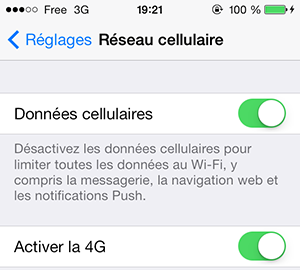
Voilà ! Vous pouvez désormais activer la 4G sur votre iPhone. Pour cela, rendez-vous dans l’application Réglages, puis touchez « Réseau cellulaire » et glissez le sélecteur « Activer la 4G » sur la position « ON ».
Il faut également activer l’option 4G dans l’espace abonné Free Mobile pour profiter de la 4G.
5. En cas de problèmes
Si vous n’avez pas de réseau, attendez au moins 10 minutes. Si vous n’avez toujours pas réseau, allez dans Réglages > Général > Réinitialiser et touchez Réinitialiser les réglages réseau.
Si vous n’avez pas le sélecteur « 4G » dans les réglages, vérifiez que vous avez bien « Free 15.6″ dans Réglages > Général > Informations. Si ce n’est pas le cas, c’est que le tutoriel a été mal réalisé.
Voilà c'est tout pour aujourd'hui.
Merci à @Killicam

C'était Flo., A+ pour un prochain tuto

Dernière édition:


