

Salut la communauté 
Aujourd'hui, je vais vous apprendre à " Activer la vérification en 2 étapes sur iCloud. "
C'est une super astuce pour renforcer la sécurité sur son compte et éviter de voir ses photos affichées sur Internet.
Il faut savoir qu'une fois cette méthode activée, il faudra obligatoirement avoir un mot de passe, un appareil de confiance et sa clé de secours pour pouvoir se connecter à un service Apple.
Pour activer la validation en deux étapes sur iCloud, il faut se connecter sur la page Mon identifiant Apple puis :
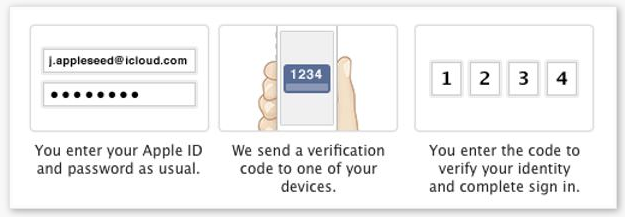
Ensuite, Apple explique le fonctionnement du système de sécurisation d'iCloud en quelques étapes :
Je pense que depuis les infos sur les stars qui ont été dévoilés, ce passage d'activation est impératif pour renforcer la sécurité
En espérant vous avoir aidé un maximum et en cas de problème, l'espace commentaire est à votre disposition
Aujourd'hui, je vais vous apprendre à " Activer la vérification en 2 étapes sur iCloud. "
C'est une super astuce pour renforcer la sécurité sur son compte et éviter de voir ses photos affichées sur Internet.
Il faut savoir qu'une fois cette méthode activée, il faudra obligatoirement avoir un mot de passe, un appareil de confiance et sa clé de secours pour pouvoir se connecter à un service Apple.
Pour activer la validation en deux étapes sur iCloud, il faut se connecter sur la page Mon identifiant Apple puis :
- Cliquer sur Gérer votre identifiant
- Cliquer sur Mot de passe et sécurité
- Répondre aux questions de sécurité
- Activer l'option de sécurité en deux étapes en cliquant sur "pour commencer..."
Ensuite, Apple explique le fonctionnement du système de sécurisation d'iCloud en quelques étapes :
- Attendre 3 jours pour que la double authentification soit activée sur les serveurs d'Apple
- Valider les appareils de confiance, les votre via un code à 4 chiffres
- Activer la fonction Localiser mon iPhone sur ses appareils
- Ajouter un numéro de téléphone pour recevoir le code par SMS (facultatif)
- Vous obtenez alors une clé de secours pour accéder à son compte si vous oubliez le mot de passe ou si vous n'avez un des appareils de confiance. Saisir la clé de secours sur le site d'Apple
- Ensuite Apple vous propose le récapitulatif et envoie un email pour signaler l'activation de la validation en deux étapes pour iCloud.
Je pense que depuis les infos sur les stars qui ont été dévoilés, ce passage d'activation est impératif pour renforcer la sécurité
En espérant vous avoir aidé un maximum et en cas de problème, l'espace commentaire est à votre disposition


