

Bonjour à toutes et à tous,
Dans ce tutoriel je vais vous expliquer comment créer un monde style low-poly, mais avant ça: Qu'est ce que le style low poly ?
Low-Poly: c'est la création de model graphiques en 3d avec un nombres de polygones petit
En voici un exemple:

Maintenant passons à la pratique et nous allons essayer de recréer l'exemple précédent
I/ Ouvrir cinéma 4d et créer une caméra puis positinner la comme ceci:
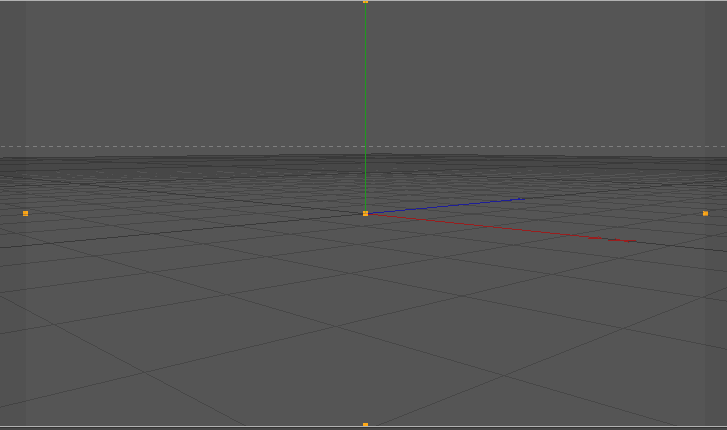
II/ Créer un plan et placer/l'étirer comme ceci:

III/ Supprimer ceci:

C'est très important !
IV/ Ensuite, augmenté le nombres de segments de 30 chacun
VI/ Puis, appuyer sur "c" et faites un clique droit et choisissez:

VII/ Amusez vous maintenant à déformer le plan à votre guise puis créer un nouveau matériel de couleur bleu et de la transparence:
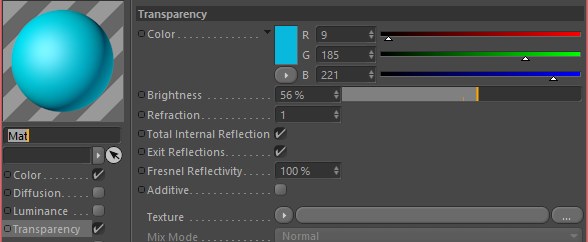
Et placer le sur votre plan, vous devez obtenir quelque chose comme ça:

VIII/ Maintenant, faites la même chose pour le rocher" avec cette fois ci un rectangle tout en oubliant pas d'augmenter les segments, mais cette fois ci, placer un "polygon reduction" à l'intérieur du rectangle:
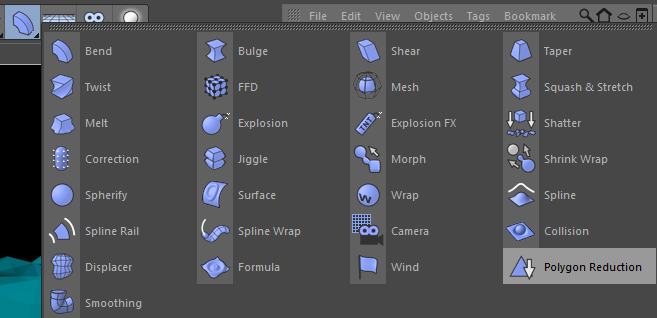
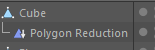
N'oublier de créer un matériel tout simple marron clair
Et vous obtenez quelque chose comme ça:
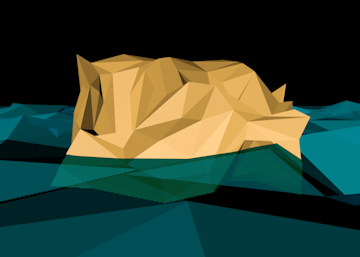
Puis ré-itérez l'opération pour les nuages.
IX/ Maintenant, préparons le ciel avec:
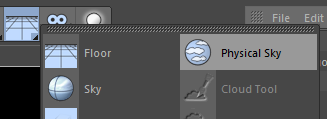
Et cochez:
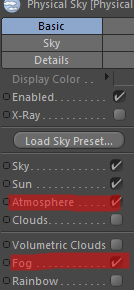 dans les réglages
Puis modifier un peu les réglages:
- Time and location:

- Sun: changer la couleur et l'ombre "shadow"
- Atmosphère:
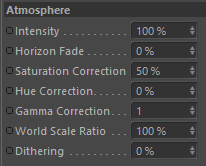
Après tout ceci, voici le résultat que j'obtiens:

Et voilà, ce tutoriel est finis, j'espère qu'il vous aura plu et n'hésitez pas à laisser une éval'

Dans ce tutoriel je vais vous expliquer comment créer un monde style low-poly, mais avant ça: Qu'est ce que le style low poly ?
Low-Poly: c'est la création de model graphiques en 3d avec un nombres de polygones petit
En voici un exemple:
Maintenant passons à la pratique et nous allons essayer de recréer l'exemple précédent
I/ Ouvrir cinéma 4d et créer une caméra puis positinner la comme ceci:
II/ Créer un plan et placer/l'étirer comme ceci:
III/ Supprimer ceci:
C'est très important !
IV/ Ensuite, augmenté le nombres de segments de 30 chacun
VI/ Puis, appuyer sur "c" et faites un clique droit et choisissez:
VII/ Amusez vous maintenant à déformer le plan à votre guise puis créer un nouveau matériel de couleur bleu et de la transparence:
Et placer le sur votre plan, vous devez obtenir quelque chose comme ça:
VIII/ Maintenant, faites la même chose pour le rocher" avec cette fois ci un rectangle tout en oubliant pas d'augmenter les segments, mais cette fois ci, placer un "polygon reduction" à l'intérieur du rectangle:
N'oublier de créer un matériel tout simple marron clair
Et vous obtenez quelque chose comme ça:
Puis ré-itérez l'opération pour les nuages.
IX/ Maintenant, préparons le ciel avec:
Et cochez:
Puis modifier un peu les réglages:
- Time and location:
- Sun: changer la couleur et l'ombre "shadow"
- Atmosphère:
Après tout ceci, voici le résultat que j'obtiens:
Et voilà, ce tutoriel est finis, j'espère qu'il vous aura plu et n'hésitez pas à laisser une éval'
Dernière édition:


