

Salut à tous !
Comme premier tutoriel dans la section tutoriel , je vais vous apprendre à installer Mac OS X Lion sur Windows. Pour l'instant, seuls les versions de Snow Leopard son téléchargeable et installable sur VirtualBox (mais c'est plus compliqué).
Bien ! Pour débuter vous allez avoir besoin de plusieurs choses:
Premièrement. vous allez avoir besoin de VirtualBox téléchargeable
Vous aurez ensuite besoins de l'image de Mac OS X Lion spécialement faite pour VirtualBox.
Je vous prévient il faut avoir µTorrent.
*******************************************************************************************************************************************************
Superbe ! Vous avez tout !
On va devoir faire une méchante manip' pour pouvoir utiliser ce "Mac".
On doit activer la virtualisation du processeur dans le BIOS

Eho ! C'est pas compliqué ! Commencez pas à pleurer !
Donc vous devrez éteindre votre PC puis le rallumer. Mais quand votre ordinateur affiche le logo de la marque, vous appuyez IMMÉDIATEMENT sur F12.
Mais c'est quoi tout ça ? Ça nous fait écran bleu avec des écritures bizarres !
Pas d'inquiétude ! Vous devez juste activer un truc !
Donc avec les flèches vous allez sur Virtualization Technology et vous faites en sorte que ça soit sur Enabled.
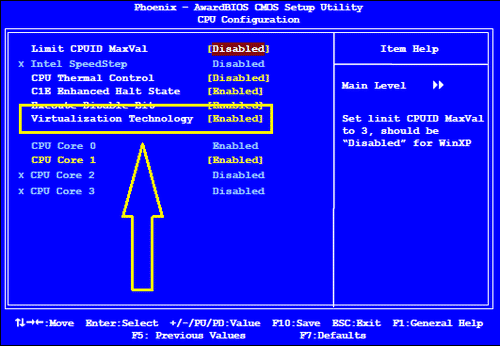
Vous sauvegardez et la première partie est faite !
*******************************************************************************************************************************************************
Allez ça c'est fait !
Vous avez activé la virtualisation, vous avez download l'image DMG et vous avez installé VirtualBox.
Nickel !
On va faire plus simple maintenant.
Vous ouvrez VirtualBox et vous allez dans New ou Nouveau.
Cliquez sur Suivant.
Dans Nom, inscrivez ce que vous voulez !
Sélectionnez un système d'exploitation. Forcément c'est Mac OS X (Server à cause de ce *** de VirtualBox)
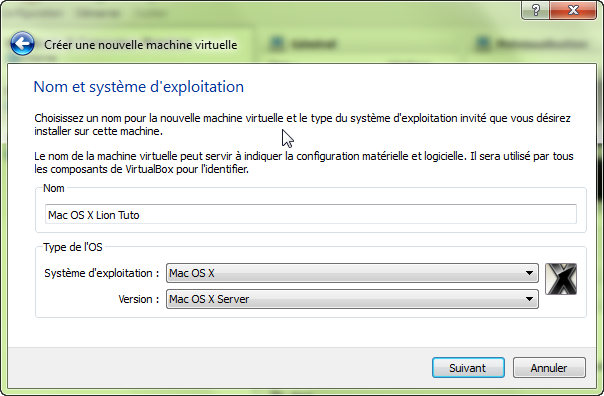
Cliquez sur Suivant.
Mémoire vive : 1024Mo obligatoire, donc forcément vous devez avoir un bon PC. Si vous avez un très bon PC, je vous conseille 2024Mo de mémoire vive.
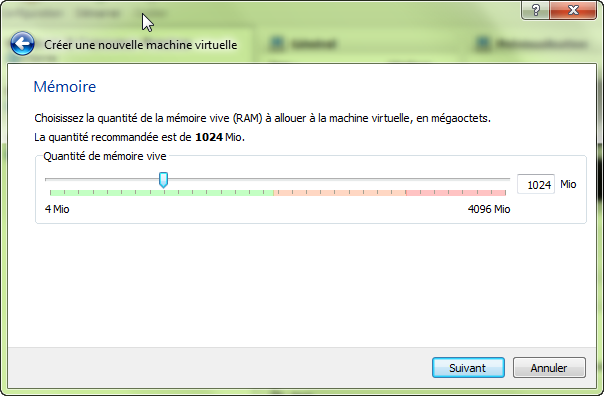
Cliquez sur Suivant.
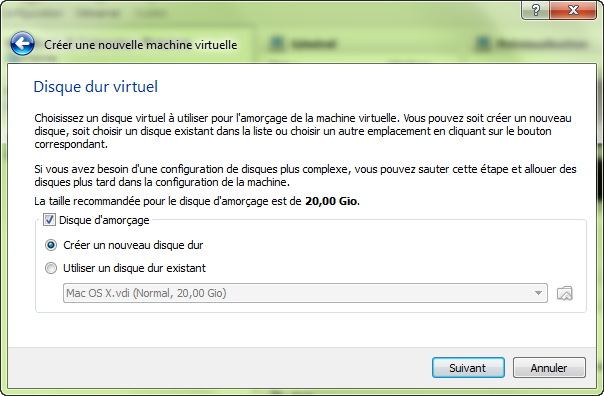
Encore Suivant.
Sélectionnez VDI et cliquez sur Suivant.
Retrouvez la suite sur ce lien, car la limite de caractère et d'images ne me permettent pas de poster l'intégralité du tutoriel ici. La suite :
Comme premier tutoriel dans la section tutoriel
, je vais vous apprendre à installer Mac OS X Lion sur Windows. Pour l'instant, seuls les versions de Snow Leopard son téléchargeable et installable sur VirtualBox (mais c'est plus compliqué).Bien ! Pour débuter vous allez avoir besoin de plusieurs choses:
Premièrement. vous allez avoir besoin de VirtualBox téléchargeable
Vous devez être inscrit pour voir les liens ! Inscrivez-vous ou connectez-vous ici.
.Vous aurez ensuite besoins de l'image de Mac OS X Lion spécialement faite pour VirtualBox.
Je vous prévient il faut avoir µTorrent.
Vous devez être inscrit pour voir les liens ! Inscrivez-vous ou connectez-vous ici.
*******************************************************************************************************************************************************
Superbe ! Vous avez tout !
On va devoir faire une méchante manip' pour pouvoir utiliser ce "Mac".
On doit activer la virtualisation du processeur dans le BIOS
Eho ! C'est pas compliqué ! Commencez pas à pleurer !
Donc vous devrez éteindre votre PC puis le rallumer. Mais quand votre ordinateur affiche le logo de la marque, vous appuyez IMMÉDIATEMENT sur F12.
Mais c'est quoi tout ça ? Ça nous fait écran bleu avec des écritures bizarres !
Pas d'inquiétude ! Vous devez juste activer un truc !
Donc avec les flèches vous allez sur Virtualization Technology et vous faites en sorte que ça soit sur Enabled.
Vous sauvegardez et la première partie est faite !
*******************************************************************************************************************************************************
Allez ça c'est fait !
Vous avez activé la virtualisation, vous avez download l'image DMG et vous avez installé VirtualBox.
Nickel !
On va faire plus simple maintenant.
Vous ouvrez VirtualBox et vous allez dans New ou Nouveau.
Cliquez sur Suivant.
Dans Nom, inscrivez ce que vous voulez !
Sélectionnez un système d'exploitation. Forcément c'est Mac OS X (Server à cause de ce *** de VirtualBox)
Cliquez sur Suivant.
Mémoire vive : 1024Mo obligatoire, donc forcément vous devez avoir un bon PC. Si vous avez un très bon PC, je vous conseille 2024Mo de mémoire vive.
Cliquez sur Suivant.
Encore Suivant.
Sélectionnez VDI et cliquez sur Suivant.
Retrouvez la suite sur ce lien, car la limite de caractère et d'images ne me permettent pas de poster l'intégralité du tutoriel ici. La suite :
Vous devez être inscrit pour voir les liens ! Inscrivez-vous ou connectez-vous ici.


